Telegram 動画の画質はなぜ悪くなる?元ファイル・圧縮・解像度の説明
Telegram 動画の画質はなぜ悪くなる?元ファイル・圧縮・解像度の説明
Telegram 動画がぼやけるのは、通常「ダウンロードボタンが画質を壊した」からではなく、送信時、チャンネルでの変換時、または再生時の画質選択時にすでに変化しているためです。検証可能なマスターを保持したい場合は、送信者に File 方式で送ってもらい、ファイルサイズ・動画パラメータ・SHA-256 をソースファイルと比較します。失われた詳細は、どのダウンロードツールでも可逆的に復元できません。

カバーはマスター、圧縮分岐、ダウンロード経路で画質変化を表したブランドなしの概念イラストで、Telegram、Chrome、拡張機能の実際の画面ではありません。
まず結論:画質がどの段階で悪くなったかを見極める
「オリジナル画質」「高画質」「最高画質」はよく混同されますが、同じものではありません。Telegram の公式説明では、大規模チャンネルに新しくアップロードされた動画は複数の画質レベルに最適化される場合があり、プレーヤーはネットワークに応じて自動選択し、High、Medium、Low を手動選択することもできます。画面が 1080p のままでも再エンコードされている可能性があり、解像度が同じでもビットレート、色情報、音声トラック、ファイルのバイトがアップロード前と一致するとは限りません。
| 発生する段階 | 起こり得る変化 | ダウンロード側で戻せるか | 最も確実な対応 |
|---|---|---|---|
| 送信者が通常動画として送信 | クライアントが選択した圧縮レベルで処理 | 失われた詳細は戻せない | マスターが必要なら File 方式に切り替える |
| 動画を大規模チャンネルに投稿 | Telegram が複数の再生画質バージョンを生成 | 既存の画質を選べるだけで、アップロード前のファイルは再構築できない | 再生時は最高画質を選ぶ。正確なアーカイブは依然として投稿者にファイル版を依頼 |
| プレーヤーがネットワークに応じて自動選択 | 現在の視聴画面が Low または Medium の可能性 | ページが提供するより高い画質に切り替えられる | プレーヤーの画質メニューを開き、High を選んで再確認 |
| ブラウザまたは拡張機能がメディアを保存 | ダウンロード成功は保存可能なファイルを取得したことだけを示す | それがマスターだとは証明できない | ファイル名で判断せず、サイズ・パラメータ・SHA-256 を比較 |
| ローカルプレーヤーの拡大縮小やハードウェアデコード | 見え方が変わるだけで、ファイル自体は変わらない場合がある | 別のプレーヤーに変える、100% 表示で再確認する | まずファイルパラメータを確認し、実際に再エンコードされたか判断 |
許可された Telegram Web ページから現在のメディアを保存するだけなら、まず Telegram Video Downloader 拡張機能のインストールページ で対象の拡張機能を確認します。Chrome ウェブストアの現在の説明はメディアのダウンロードと一括ダウンロードであり、圧縮済み動画をアップロード時のマスターに戻すことは約束していません。そのため「ダウンロード完了」はファイル整合性の検証には代わりません。
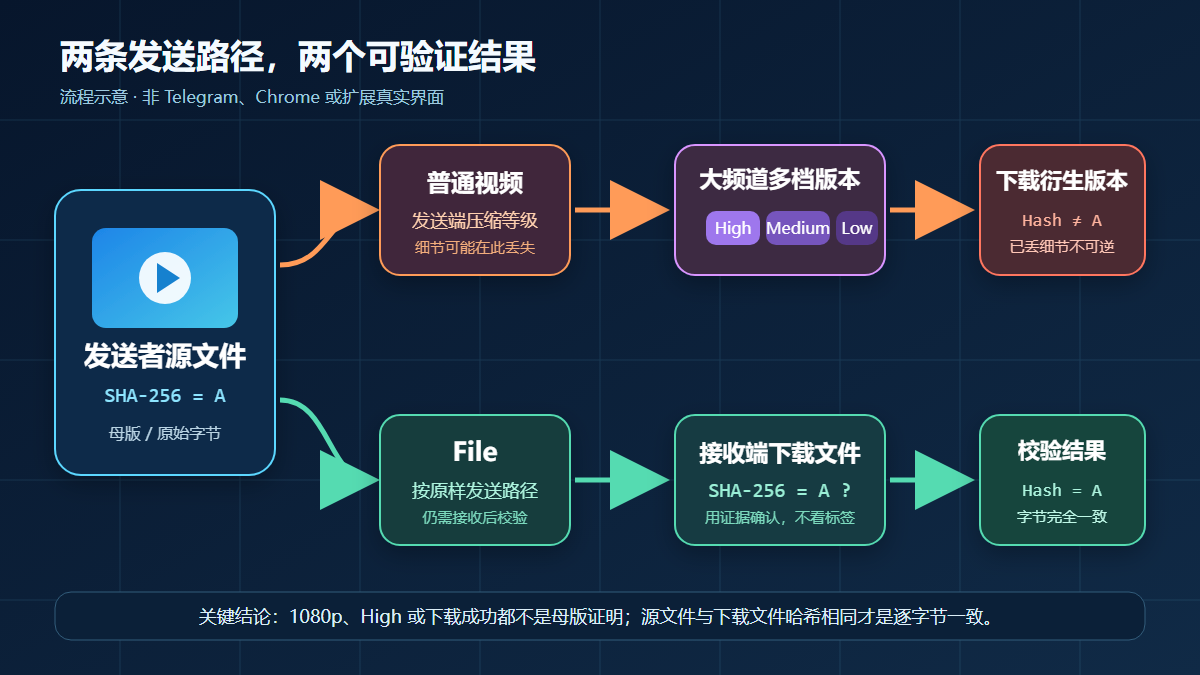
上の図は Telegram 公式説明に基づくフロー図で、Telegram や拡張機能の実際の画面ではありません。
本記事の検証環境と証拠範囲
以下の情報は 2026年8月28日 に再確認しました。バージョンは執筆日時点の環境を示すだけで、その後も永続的に変わらないことを意味しません。
| 項目 | 今回の検証結果 |
|---|---|
| システム | Windows 11 Pro、バージョン 10.0.26200 |
| ブラウザ | Google Chrome 151.0.7922.174 |
| Telegram Web | Web K 2.2 (673);Web A 12.0.42 |
| 対象拡張機能 | Chrome ウェブストア ID gnkkimhkpmldcibibpdhegbjcgdpiakc、バージョン 2.2.5.8、ストア表示の更新日は 2026年6月9日 |
| サイト内ページ | 拡張機能ページ、Telegram ツールページ、本記事で使用した公開済み内部リンクはいずれも HTTP 200 を返却 |
今回、個人アカウントへのログイン、私的または保護されたコンテンツのダウンロード、未知のマスターを使った画質・速度・成功率・大容量ファイル上限のテストは行っていません。圧縮経路に関する結論は Telegram 公式のお知らせと公式問題プラットフォームに基づきます。拡張機能については現在のストア項目とアクセス可能な製品ページのみを引用し、製品の宣伝文句を独自テストの結論として扱いません。
元ファイル、完全な解像度、最高再生画質の違い
| 表現 | より正確な意味 | アップロード時のマスターと証明できるか |
|---|---|---|
| 元ファイル | 送信者のローカルソースファイルとバイト単位で一致するファイル | 可能。ただし双方の SHA-256 が同じである必要がある |
| 完全な解像度 | 幅と高さのピクセルがアップロード時の解像度と同じ可能性 | できない。再エンコード後も同じ幅・高さを保つ場合がある |
| 最高再生画質 | 現在のプレーヤーが提供する最高画質 | できない。既存の派生バージョンの中で最高なだけ |
| ファイルサイズが同じ | 2 ファイルのバイト数が近い、または同じ | できない。ハッシュとストリームパラメータの比較が必要 |
| ファイル名に HD、1080p、Original が付く | 名前または画面ラベル | できない。ラベルは完全性の証拠ではない |
「オリジナル画質かどうか」を最も厳密に判断する方法は一つだけです。送信者のソースファイルとダウンロードファイルの SHA-256 が完全に同じであることです。ハッシュが違っても、ファイルのバイトが違うというだけで、必ず肉眼で悪くなるとは限りません。解像度、ビットレート、再生時間、フレームレート、エンコード、音声トラック、メタデータも引き続き比較します。
Telegram 動画はなぜぼやけるのか
1. 通常動画として送信すると、圧縮が送信側ですでに起きている可能性がある
Telegram は早くから公式アップデートで、送信前に動画の圧縮レベルを選択する機能を提供しています。公式問題プラットフォームも「そのまま」送信したい場合は File オプションを使うよう明確に勧めています。つまり、受信者が後から保存したファイルは、Telegram 内に現存するバージョンに忠実なだけで、送信者がアップロードする前に失われた詳細まで戻すことはできません。
送信者側で、試写用マスター、素材納品、長期アーカイブが必要な場合は、圧縮スライダーを最高にするだけで可逆だと考えないでください。最高画質を選ぶと明らかな損失は減らせますが、ファイル方式とハッシュ検証の代わりにはなりません。
2. 大規模チャンネルでは High、Medium、Low の複数画質版があり得る
Telegram の 2024 年公式お知らせでは、大規模チャンネルに新しくアップロードされた動画は最適化され、複数の画質バージョンに圧縮されると説明されています。プレーヤーは接続状況に応じて自動的に画質を選び、弱いネットワークではより圧縮されたバージョンが先に表示されることがあり、高速接続では完全な解像度を視聴できます。
ここでの「完全な解像度」も「アップロード時のマスターがバイト単位で変わらない」ことではありません。解像度はピクセルの幅・高さを表し、再エンコードは動画データがどう保存されるかを表します。両者は互いに置き換えられません。チャンネルメッセージのプレーヤーに画質メニューがない場合でも、現在のファイルが必ず未圧縮だとは推測できません。この機能の対象チャンネルとクライアントは変わるためです。
3. Android の外部共有経路で「ファイルとして送信」が機能しない問題が記録されている
Telegram 公式問題プラットフォームには現在、ある Android のシナリオが記録されています。システムのギャラリーまたはファイルマネージャーから「共有」で Telegram に入り、Send as file を選んでも、ファイルが圧縮メディアとして送信される可能性があるというものです。公式ページが示す回避方法は、Telegram アプリ内に戻り、クリップをタップして File 入口からファイルを選ぶことです。
これは特定プラットフォーム、特定操作経路の問題記録であり、「すべての Android が圧縮する」に拡張すべきではありません。重要なのは再現経路です。Telegram アプリ内のファイル入口から送信し、その後、受信ファイルとソースファイルのハッシュを比較します。
4. 再生がぼやけて見えても、ダウンロードファイルが書き換えられたとは限らない
ネットワーク適応、プレーヤーの拡大縮小、ディスプレイのスケーリング、ハードウェアデコードはいずれも視聴効果に影響し得ます。まず問題を分けます。プレーヤー画面がぼやけるなら最高画質に切り替える。ダウンロード後にファイルの解像度とビットレートを読み取る。最後にファイルが異なるか判断します。チャット内のサムネイル、最初のフレーム、全画面拡大効果だけで「ダウンロードが二次圧縮された」と結論づけないでください。
再現可能な確認:ダウンロードしたのがマスターか派生版か判断する
- 合法なサンプルを用意する。 自分でアップロードした、公開保存可能な、または権利者から許可を得た動画だけを使う。できれば送信者のローカルソースファイルを保持する。
- 送信方式を記録する。 送信者に通常動画か
Fileかを確認してもらう。メッセージの吹き出しの見た目だけで推測しない。 - 最高の再生画質を選ぶ。 大規模チャンネルのプレーヤーに画質メニューがある場合は High を選び、動画が正常に読み込まれるまで待つ。
- サンプルを 1 つだけダウンロードする。 Telegram の保存入口を使う。Chrome 拡張機能が必要な場合は、まず拡張機能 ID と現在のバージョンを確認し、同じ許可済みメッセージをダウンロードする。基本フローは Telegram Web で単一・一括ダウンロードを行うチュートリアル を参照。
- ファイルサイズと動画パラメータを比較する。 幅、高さ、再生時間、フレームレート、動画ビットレート、エンコード、音声トラックを確認する。
ffprobeがインストール済みなら次を実行できる:
ffprobe -v error -select_streams v:0 -show_entries stream=codec_name,width,height,r_frame_rate,bit_rate -show_entries format=duration,size,bit_rate -of json "downloaded.mp4"
- SHA-256 を比較する。 Windows PowerShell ではそれぞれ次を実行する:
Get-FileHash -Algorithm SHA256 "source.mp4"
Get-FileHash -Algorithm SHA256 "downloaded.mp4"
- 証拠に基づいて解釈する。 ハッシュが同じならファイルがバイト単位で一致すると証明できる。ハッシュが違い、パラメータが近い場合は同一ファイルではないとだけ言える。解像度やビットレートが明らかに低ければ、より低い版または再エンコード版を取得したことになる。ソースファイルがない場合は「現在取得できる最高バージョン」とだけ説明し、「元ファイル」と主張しない。
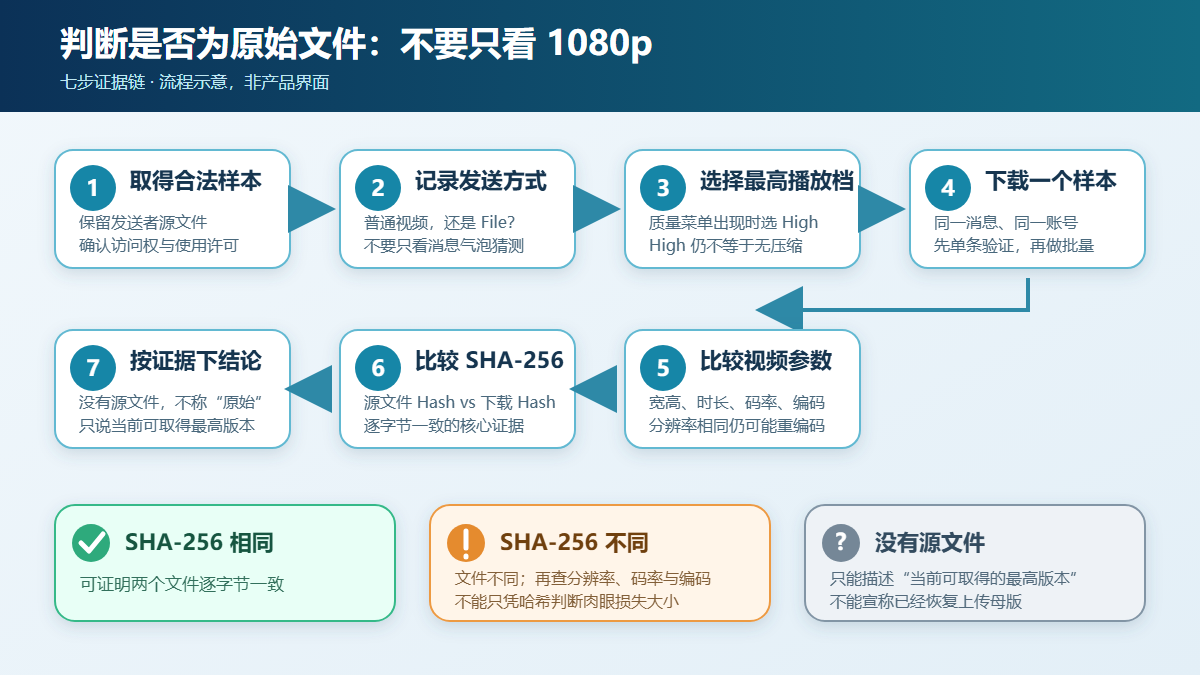
この確認フローは証拠で問題を段階的に切り分ける説明図で、Telegram、Chrome、拡張機能の実際の画面ではありません。
送信側で元の画質をできるだけ保つには
バイト単位での一致が必要:File 方式で送信する
- Telegram アプリ内で対象のチャットまたはチャンネルを開く。
- クリップまたは添付ボタンをタップし、
File、ファイルマネージャー、または同等の入口から動画を選ぶ。クライアントによって文言が多少異なる場合がある。 - 送信前に、通常動画のトリミング、フィルター、圧縮フローに入っていないことを確認する。
- 受信側はダウンロード後に SHA-256 を比較する。重要な納品ではファイル名、サイズ、送信時刻の記録も保存する。
Android のシステム「共有」メニューから Telegram に入った後、ファイル方式を維持できない場合は、Telegram アプリ内のクリップと File 入口を使います。仕事素材の場合は、まず小さなサンプルで検証し、その後でファイル一式を送信します。
チャット内で直接プレビューしたい場合:再エンコードされ得るトレードオフを受け入れる
通常動画はチャット内で直接再生しやすい一方、クライアント側の圧縮が起きる可能性があります。大規模チャンネルでは複数の再生画質バージョンが生成されることもあります。送信前にクライアントが提供する最高圧縮レベルを選ぶと結果は改善できますが、ソースファイルと同じになることは保証できません。Telegram 公式は、大規模チャンネルで再エンコードが絶対に起きないことを保証する汎用エンコードパラメータを示していません。正確なマスターが必要な場合、ファイル方式が依然として検証可能な経路です。
ダウンロード側で「最高画質」を「オリジナル画質」と誤解しないために
- まず上流を確認する。 送信者に
Fileで送ったか、ソースファイルを保持しているかを聞く。これはダウンロード側で最も代替できない情報。 - 最高の再生画質を選んでから保存する。 画質メニューがあれば High を選ぶ。メニューがなければ現在の画質を推測しない。
- 単一サンプルで拡張機能を検証する。 確認済みの 拡張機能のインストールページ からストアに入り、ID を確認してから操作する。拡張機能ページでメディアをダウンロードできても、そのメディアがマスターだと証明できるわけではない。
- 証拠を残す。 メッセージリンク、ダウンロード日、ファイルサイズ、パラメータ、SHA-256 を記録する。一括処理はまず抜き取り検査し、その後全体に広げる。
- 「修復」で事実を覆い隠さない。 AI アップスケール、シャープ化、ノイズ除去は見え方を変えられますが、非可逆圧縮で削除された実際のピクセルを復元することはできず、生成結果を元ファイルと呼ぶこともできません。
ボタンがない、ダウンロードが中断する、ファイルが見つからない場合は、まず Telegram 動画のダウンロード失敗のトラブルシューティング に従ってブラウザとページの問題を処理します。監査可能な長期アーカイブが目的なら、ダウンロード拡張機能と Telegram Desktop エクスポートの比較 と比較してより適切なツールを選びます。
制限、プライバシー、著作権、合法的使用の境界
- ダウンロードツールはアカウント権限を増やしません。正常に参加・閲覧・保存できないコンテンツを、アクセス制御を回避して取得すべきではありません。
- Telegram コンテンツライセンス条項は、プラットフォームのコンテンツを通常の、合法かつ想定された用途にのみ使用し、権利者による著作権と使用範囲の制限に従うことを求めています。
- 私信、有料コンテンツ、講座、顧客素材、未公開の仕事ファイルは、著作権、営業秘密、個人プライバシーに同時に関わる場合があります。保存、共有、再公開の前に明確な許可を得てください。
- ファイルハッシュは 2 つのファイルが一致するか証明できますが、あなたに配布権があること、内容が真実であること、悪意あるコードがないこと、再公開に適することは証明できません。
- 本記事は拡張機能が宣伝する制限コンテンツ、ファイルサイズ、形式、クォータ、速度、評価、ユーザー数、プライバシー約束を検証していません。これらの変わりやすい情報は、インストール日と支払い日にストアと製品条項を再確認してください。
よくある質問
Telegram のダウンロード拡張機能は圧縮された動画を復元できますか?
できません。ダウンロードツールが取得できるのは、Telegram が現在提供している、またはページからアクセス可能なメディアバージョンだけです。アップロードまたは変換段階ですでに失われた詳細を可逆的に再構築することはできません。マスターが必要な場合は、送信者に連絡して File 方式で送られたソースファイルを入手し、ハッシュを比較します。
1080p でダウンロードできればオリジナル画質ですか?
いいえ。1080p は解像度を表すだけで、動画はより低いビットレート、異なるエンコード、異なる色情報、異なる音声トラックを使っている可能性があります。ソースファイルとダウンロードファイルの SHA-256 を比較して初めてバイト単位の一致を証明できます。
プレーヤーの High は無圧縮と同義ですか?
同義ではありません。High は現在のプレーヤーが提供する比較的高い画質レベルです。Telegram 公式は同時に、大規模チャンネルの動画では複数の圧縮バージョンが生成されると説明しています。「完全な解像度」だけでも、ファイルが再エンコードされていないことを証明できません。
File 方式で送信すれば必ず元ファイルを保持できますか?
公式は File オプションを「そのまま送信」する経路としていますが、実際に検証する必要があります。Android の外部共有ではファイル方式が機能しない問題が記録されています。その場合は Telegram アプリ内のクリップから File に入り、受信後に SHA-256 を比較します。
なぜスマートフォンでは鮮明に見えるのに、パソコンではぼやけるのですか?
まず 2 つのクライアントで異なる再生画質が選ばれていないか確認し、実際にダウンロードしたファイルの解像度、ビットレート、サイズを比較します。表示スケーリング、プレーヤー、ネットワークによる画質選択が視聴印象の差を生む可能性があり、画面の見え方だけでファイルが書き換えられたと判断することはできません。
すでに圧縮版しかない場合、本当のオリジナル画質に戻せますか?
正確には復元できません。シャープ化、超解像、AI アップスケールは新しい推定ディテールを生成するだけで、すでに失われた元データを復元しません。確実な方法は、送信者、チャンネル管理者、コンテンツ所有者にソースファイルを求めることです。
出典と更新日時
本記事は 2026年8月28日(Asia/Shanghai) に更新しました。引用ページはすべて執筆日に再訪問しています。
- Telegram 公式:大規模チャンネルの動画画質と複数画質の圧縮
- Telegram 公式問題プラットフォーム:大規模チャンネルの再エンコードと File を使ったそのまま送信
- Telegram 公式問題プラットフォーム:Android の外部共有における Send as file 問題と回避方法
- Telegram 公式:動画送信前に圧縮レベルを選択
- Telegram 公式アプリ一覧:Web K と Web A
- Telegram コンテンツライセンス条項
- Chrome ウェブストア:対象の Telegram Video Downloader 拡張機能
- DownloadVideos365:Telegram Video Downloader 拡張機能ページ
- DownloadVideos365:Telegram オンラインツール