Como baixar vídeos de canais privados do Telegram? Métodos e limitações quando não há botão de download
Como baixar vídeos de canais privados do Telegram? Métodos e limitações quando não há botão de download
Baixar um vídeo de um canal privado do Telegram depende de dois pontos: se a sua conta foi aprovada para entrar no canal e se o canal ativou o Restrict Saving Content. Quando você já faz parte do canal e o salvamento é permitido, dá para usar o botão de salvar visível depois que o vídeo carrega ou uma extensão do Chrome já verificada; sem direito de acesso ou com o salvamento restrito, o caminho é pedir autorização ao administrador ou solicitar o arquivo original, sem tentar contornar a restrição.
Primeiro, entenda: canal privado não é sinônimo de salvamento proibido
Segundo a explicação oficial do Telegram, um canal privado exige que o proprietário adicione você ou que a entrada aconteça por um link de convite válido; isso é a permissão de acesso, ou seja, a resposta para “dá para ver o canal”. O proprietário pode, além disso, ativar a proteção de conteúdo, que restringe encaminhamento, cópia, captura de tela e salvamento de mídia. São duas configurações distintas: não dá para concluir que o vídeo baixa ou não baixa apenas pela palavra “privado”.
| Sua situação | Dá para continuar? | O que fazer | O que não fazer |
|---|---|---|---|
| Você ainda não entrou no canal, o link de convite expirou ou falta aprovação do administrador | Não | Fale com o administrador para conseguir um convite válido ou aguarde a aprovação | Não envie número de telefone, código de verificação ou dados de sessão a sites desconhecidos |
| Você já entrou, o vídeo carrega normalmente e o proprietário permite salvar | Sim, siga o fluxo normal | Use o botão de salvar visível; se precisar processar em lote, considere uma extensão de navegador já verificada | Não trate o marketing de uma ferramenta como garantia de sucesso |
| Você já entrou, mas o canal ativou o Restrict Saving Content | Não se deve contornar | Peça autorização ao proprietário, solicite a remoção da restrição ou o arquivo original com permissão de salvamento | Não use scripts de burla, bots ou ferramentas de captura para driblar a configuração do criador |
| Você consegue ver o vídeo, mas só o botão da extensão não aparece | Investigue antes | Verifique se a extensão está ativada, as permissões de acesso ao site, o WebK/WebA e o carregamento da página | Não conclua de imediato que o canal ativou a proteção de conteúdo |
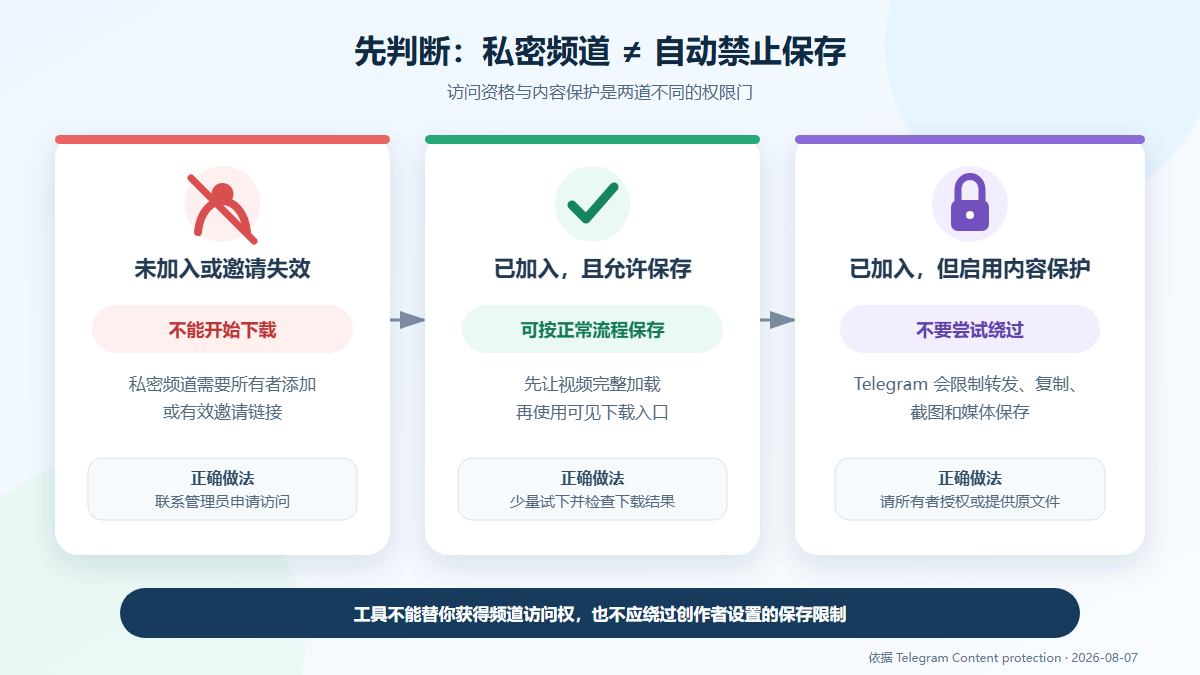
Este é um diagrama de fluxo baseado na explicação oficial do Telegram sobre proteção de conteúdo; não é uma captura de tela da interface do produto.
Ambiente de verificação deste artigo
As informações abaixo foram reverificadas em 7 de agosto de 2026 (UTC+8). Como não usamos uma conta real de canal privado nem executamos download de conteúdo protegido, este artigo não afirma que a extensão contorna as restrições oficiais nem garante que qualquer arquivo possa ser salvo.
| Item | Valor verificado nesta revisão |
|---|---|
| Sistema operacional | Windows 11 Pro 10.0.26200, Build 26200 |
| Navegador | Google Chrome 150.0.7871.188 (versão desktop) |
| Telegram Web | WebK e WebA listados na página oficial de aplicativos do Telegram; a página de login não publica um número de build estável, por isso não inventamos um build específico |
| Extensão do Chrome | Telegram Video Downloader 2.2.5.8; a Chrome Web Store mostra atualização em 8 de junho de 2026 |
| Escopo da revisão | Conferência das regras oficiais, da ficha na loja, da página interna do produto, da prévia do fornecedor e dos links internos acessíveis; sem login em conta privada e sem baixar mídia com proteção de conteúdo ativada |
Se você já entrou e o salvamento é permitido, siga estes 6 passos
1. Obtenha acesso legítimo usando a sua própria conta do Telegram
Um canal privado só admite entrada por adição do proprietário, por link de convite válido ou por aprovação do administrador. Extensões, sites de análise online e bots não conseguem obter acesso ao canal pela sua conta. Faça login apenas nos clientes oficiais do Telegram ou em Telegram Web K e nunca entregue códigos de verificação, senha de verificação em duas etapas ou arquivos de sessão a terceiros.
2. Confirme que o vídeo carregou por completo e avalie se há proteção de conteúdo
Abra a mensagem desejada e espere a miniatura, a duração e o controle de reprodução aparecerem normalmente; dê play por alguns segundos. Se em um mesmo canal os recursos de encaminhar, copiar, capturar tela ou salvar estiverem todos indisponíveis, é possível que o proprietário tenha ativado a proteção de conteúdo. Já a ausência isolada do botão de uma extensão também pode significar apenas que a extensão está desativada, que a página ainda não carregou ou que houve mudança de compatibilidade — não tire conclusões a partir disso.
3. Prefira o botão de salvamento já visível no Telegram ou no navegador
Se o proprietário do vídeo permite o download, veja primeiro se o menu de mídia ou o player do navegador oferecem um botão de salvar. A Ajuda oficial do Google Chrome indica que, quando o proprietário do vídeo ou o site que o hospeda bloqueia o download, a ação pode ficar indisponível. Nesse caso, não trate a ausência do botão como um problema técnico a ser “quebrado”.
4. Quando precisar de extensão, entre na loja a partir da página já confirmada
Abra Página de instalação da extensão Telegram Video Downloader e, a partir dele, acesse a Chrome Web Store. Confira o ID da extensão gnkkimhkpmldcibibpdhegbjcgdpiakc, a versão atual, a data de atualização, o domínio do desenvolvedor, as permissões e a divulgação de privacidade antes de instalar.
Na data da revisão, a Chrome Web Store mostrava a versão 2.2.5.8. A descrição da loja afirma que a extensão é compatível com WebK e WebA e que adiciona um botão de download abaixo da mídia; trata-se de informação do desenvolvedor na loja, o que não equivale a endosso oficial do Telegram nem a uma verificação independente de que o download de conteúdo protegido funciona.
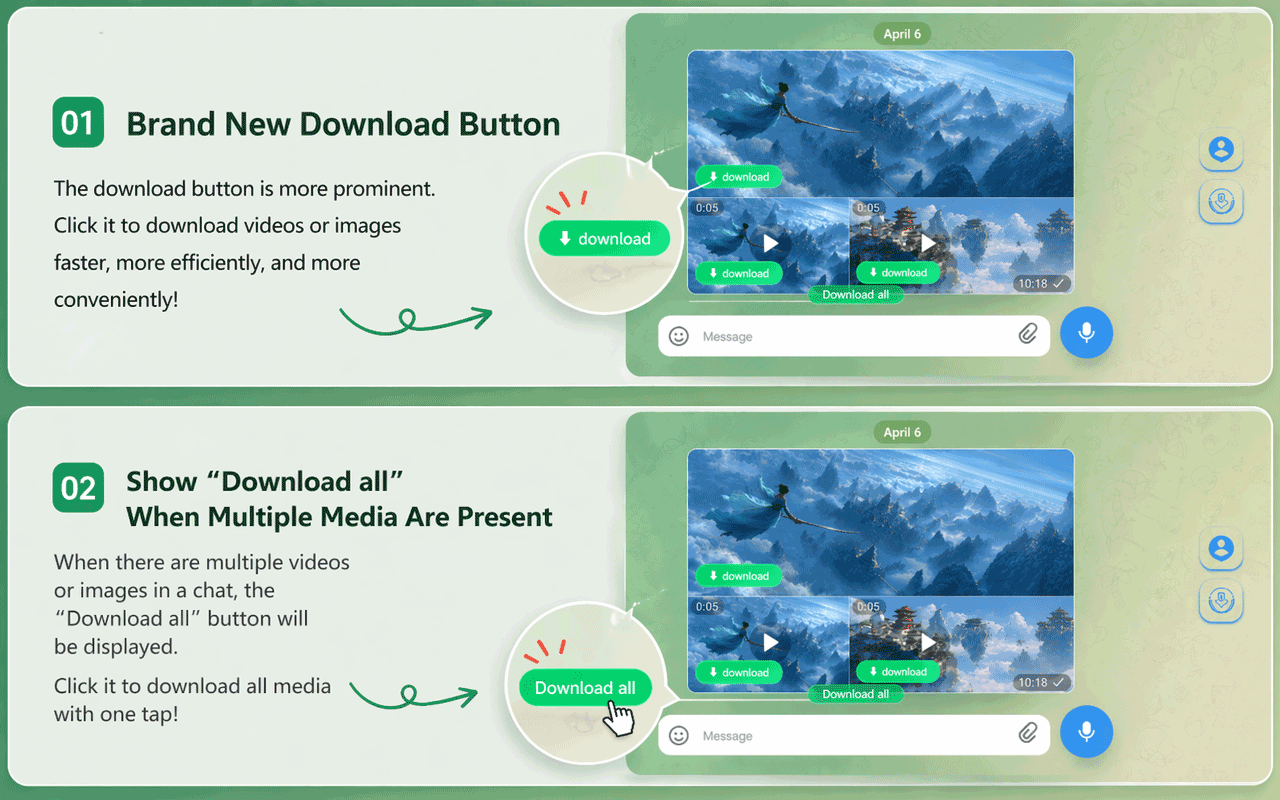
A prévia real do fornecedor mostra a posição esperada dos botões Download e Download all; a interface, as cotas e a disponibilidade podem mudar conforme a extensão ou o Telegram Web são atualizados.
5. Conceda à extensão apenas o acesso a sites necessário para a tarefa
Em “Extensões > Gerenciar extensões > Detalhes” do Chrome, verifique se a extensão está ativada e revise os sites que ela pode ler e alterar. O Google permite definir o acesso a sites como “ao clicar na extensão”, “no site atual” ou em sites específicos; quando o assunto é conteúdo privado do Telegram, escolha o menor escopo que dá conta da tarefa e desative ou remova a extensão depois de usar.
6. Baixe pouco no início e confira o resultado
Volte ao canal autorizado e deixe o vídeo carregar por completo; se aparecer Download abaixo da mídia, teste primeiro com um vídeo pequeno que você tenha direito de salvar. Depois, abra os downloads do Chrome e confira nome do arquivo, tipo, tamanho e se a reprodução está normal. Downloads de vários arquivos ainda podem ser afetados pela permissão de “download automático” do Chrome, pelo espaço em disco, pela rede ou por políticas da organização — valide em pequena escala antes de ampliar.
Nenhum botão de download: diagnóstico por sintoma
| Sintoma | Causa mais provável | Como tratar com segurança |
|---|---|---|
| O canal não abre, ou aparece link de convite inválido/aguardando aprovação | Falta de permissão de acesso, link expirado ou necessidade de aprovação do administrador | Fale com o administrador do canal; não compre “desbloqueios” de terceiros nem envie dados da conta |
| O vídeo reproduz, mas encaminhar, copiar e salvar estão todos indisponíveis | O canal pode ter ativado a proteção de conteúdo | Peça autorização ao proprietário, solicite o arquivo original ou uma versão publicada que permita salvar |
| O botão nativo do Telegram existe, só o botão verde da extensão não aparece | Extensão desativada, permissão de acesso ao site insuficiente, página não carregada ou incompatibilidade de versão | Ative a extensão em Gerenciar extensões do Chrome, confira a permissão de acesso a web.telegram.org, recarregue a página e teste WebK e WebA separadamente |
| O botão aparece, mas clicar não faz nada | A mídia ainda está carregando, a extensão está em estado inconsistente ou a estrutura da página mudou | Espere o carregamento, reinicie a extensão e a aba e repita o teste com um único vídeo que você tenha permissão de salvar; se continuar falhando, fale com o suporte da extensão |
| O Chrome mostra “bloqueado”, “sem permissão” ou falha no download | Safe Browsing, permissões da pasta de download, disco, rede ou configuração de download automático | Veja o erro específico no histórico de downloads do Chrome; não desative avisos de segurança só para baixar |
| Um site, bot ou extensão pede código do Telegram ou senha de verificação em duas etapas | Tentativa de login de alto risco | Pare imediatamente; informe credenciais apenas na página oficial de login do Telegram e verifique os dispositivos conectados |
Se o que você tem em mãos é apenas um link de mensagem pública, pode tentar Ferramenta online para Telegram. Ele não serve para mensagens que exigem login, convite privado ou estão sob controle de proteção de conteúdo. Para as operações comuns de item único e em lote no WebK, consulte o tutorial anterior Tutorial de download de vídeos no Telegram Web.
Por que não há um passo a passo para contornar a proteção de conteúdo
A documentação oficial de proteção de conteúdo do Telegram exige que os clientes tratem mensagens protegidas como itens cujo encaminhamento, download, cópia e captura de tela são proibidos. Quando o proprietário de um canal ativa o Restrict Saving Content, ele está estabelecendo um limite claro de circulação. Mesmo que um produto de terceiros afirme lidar com “restricted content”, isso não significa que você ganhou licença para baixar, copiar ou redistribuir.
Existem três alternativas mais seguras:
- Fale com o proprietário do canal, explique para que você quer salvar e obtenha autorização explícita.
- Peça ao proprietário para enviar o arquivo original ou disponibilizar temporariamente uma cópia que permita salvar.
- Ao fazer backup de conversas que você mesmo possui ou tem permissão para salvar, use “Export Telegram data” ou “Export chat history” do Telegram Desktop; esse recurso não é uma ferramenta para burlar a proteção de conteúdo, e o conteúdo restrito continua sujeito à configuração do proprietário.
Os termos de licença de conteúdo do Telegram também exigem que o usuário respeite as condições de direitos autorais que os titulares impõem ao uso do conteúdo. Uso educacional, ter pago para entrar ou “salvar só para uso pessoal” não equivalem automaticamente a ter direito de cópia e redistribuição; se é possível salvar, editar ou encaminhar depende da autorização do proprietário e da legislação aplicável.
Verificação de privacidade antes de instalar extensões de terceiros
O Telegram Video Downloader é uma extensão de terceiros, não um produto oficial do Telegram. Na descrição da loja verificada havia afirmações do desenvolvedor como “processamento local, sem coleta de dados”, mas a própria seção de privacidade da loja também lista categorias de dados tratadas. Estar publicado, ter selo Featured, ter avaliações ou contar com o marketing do desenvolvedor não prova “segurança absoluta”. Antes de instalar, consulte diretamente as permissões mais recentes, a divulgação de privacidade da loja e a política de privacidade do desenvolvedor, e observe estes limites:
- Não envie códigos do Telegram, senha de verificação em duas etapas, arquivos de sessão ou conversas privadas exportadas para a extensão, bots ou atendimento ao cliente.
- Restrinja o acesso da extensão aos sites e ao período necessários para a tarefa e desative ou remova a extensão depois de usar.
- Não ignore alertas de download perigoso, malware ou políticas da organização no Chrome.
- Ao lidar com material de trabalho, cursos pagos, dados de menores ou privacidade de terceiros, obtenha autorização por escrito primeiro.
- Não trate o marketing da página do produto sobre formatos de arquivo, tamanhos, velocidade ou conteúdo restrito como conclusão de teste deste artigo.
Perguntas frequentes
O vídeo de um canal privado nunca pode ser baixado?
Não necessariamente. Ser um canal privado significa que a entrada depende do proprietário, de um link de convite ou da aprovação de um administrador; se a sua conta entrou legalmente, o vídeo carregou e o proprietário não restringe o salvamento, dá para usar o botão de salvar normalmente visível. Ter acesso não é o mesmo que ter direito de redistribuir: siga as regras do canal e a licença de direitos autorais.
Se não há botão de download, posso concluir que o canal ativou a proteção de conteúdo?
Não. A ausência do botão também pode vir de extensão desativada, permissão de acesso ao site insuficiente, mídia que ainda não carregou, mudanças de compatibilidade entre WebK/WebA ou da política de download do Chrome. Só quando encaminhar, copiar, capturar tela e salvar estiverem restritos ao mesmo tempo a chance de ser proteção de conteúdo aumenta; a palavra final é sempre a configuração do proprietário.
Uma extensão do Chrome garante o download de vídeos protegidos do Telegram?
Não há essa garantia. As informações dos produtos na Chrome Web Store são fornecidas pelos desenvolvedores, e este artigo não executou testes de download em canais privados ou com conteúdo protegido. O Telegram exige oficialmente que mensagens protegidas tenham download, cópia, encaminhamento e captura de tela desativados; respeite essa configuração e peça autorização ao proprietário ou o arquivo original.
A exportação do Telegram Desktop substitui uma extensão de navegador?
Para conversas que você mesmo possui ou tem permissão para salvar, o recurso oficial de exportação do Telegram Desktop é mais adequado como backup de sistema, pois exporta conversas e mídia. Mas não é uma forma de contornar o direito de acesso ou a proteção de conteúdo; em um dispositivo recém-conectado, pode ser necessário aguardar ou confirmar a solicitação de exportação em outro aparelho.
Usar a extensão exige entregar a senha do Telegram ao desenvolvedor?
Não é necessário, e você não deve fazer isso. O login deve acontecer apenas nos clientes oficiais do Telegram ou em web.telegram.org. Sempre que uma página de terceiros, um bot ou um atendente pedir código de verificação, senha de verificação em duas etapas, sessão por QR code ou arquivo de exportação, pare a operação e verifique os dispositivos conectados na sua conta do Telegram.
Baixar vídeos de canais privados é legal?
Depende de você ter autorização do detentor do conteúdo, das regras do canal, dos direitos autorais do próprio vídeo e da legislação aplicável. Ter entrado no canal, pagar uma assinatura ou usar apenas para fins pessoais não concede automaticamente direito de cópia ou de redistribuição. O mais seguro é obter autorização explícita, salvar só o necessário e evitar redistribuir.
Fontes e data de atualização
Este artigo foi verificado pela última vez em 7 de agosto de 2026 (UTC+8). Versões de produto, divulgações de permissão e interfaces mudam; antes de executar qualquer operação, considere o que a página mostra no momento.
- FAQ oficial de canais do Telegram: diferença entre canais públicos e privados
- Telegram oficial: conteúdo protegido em grupos e canais
- Telegram API: Content protection
- Lista oficial de aplicativos do Telegram: WebK e WebA
- Telegram oficial: Chat Export Tool
- Termos de licença de conteúdo do Telegram
- Chrome Web Store: Telegram Video Downloader
- Ajuda do Google Chrome: instalar e gerenciar extensões
- Ajuda do Google Chrome: baixar arquivos e permissões de download automático
- DownloadVideos365: página da extensão Telegram Video Downloader
- DownloadVideos365: ferramenta online para Telegram