Telegram निजी चैनल वीडियो कैसे डाउनलोड करें? डाउनलोड बटन न होने पर तरीके और सीमाएँ
Telegram निजी चैनल वीडियो कैसे डाउनलोड करें? डाउनलोड बटन न होने पर तरीके और सीमाएँ
Telegram निजी चैनल वीडियो डाउनलोड हो सकता है या नहीं, यह इस बात पर निर्भर करता है कि खाता शामिल होने के लिए अधिकृत है या नहीं, और चैनल ने "Restrict Saving Content" सक्रिय किया है या नहीं। शामिल होने और सेव की अनुमति होने पर, वीडियो लोड होने के बाद दिखाई देने वाले सेव प्रवेश या सत्यापित Chrome एक्सटेंशन का उपयोग कर सकते हैं; एक्सेस अधिकार न होने या सेव प्रतिबंधित होने पर, प्रशासक से अनुमति या मूल फ़ाइल का अनुरोध करें, बायपास करने का प्रयास न करें।
पहले अंतर करें: निजी चैनल का मतलब सेव प्रतिबंध नहीं है
Telegram आधिकारिक रूप से बताता है कि निजी चैनल में मालिक द्वारा जोड़ा जाना या वैध आमंत्रण लिंक के माध्यम से शामिल होना आवश्यक है; यह "चैनल देख पाना" का एक्सेस अधिकार है। चैनल मालिक अलग से कंटेंट प्रोटेक्शन सक्रिय कर सकता है, जो फॉरवर्ड, कॉपी, स्क्रीनशॉट और मीडिया सेव को प्रतिबंधित करता है। ये दो अलग सेटिंग्स हैं, केवल "निजी" शब्द से यह नहीं माना जा सकता कि वीडियो डाउनलोड हो सकता है या नहीं हो सकता।
| आपकी स्थिति | जारी रख सकते हैं? | अनुशंसित उपाय | क्या न करें |
|---|---|---|---|
| चैनल में शामिल नहीं, आमंत्रण लिंक अमान्य या प्रशासक की स्वीकृति आवश्यक | नहीं | प्रशासक से वैध आमंत्रण प्राप्त करें या स्वीकृति की प्रतीक्षा करें | अनजान वेबसाइटों को फ़ोन नंबर, सत्यापन कोड या सत्र जानकारी न दें |
| शामिल हैं, वीडियो सामान्य रूप से लोड होता है, और मालिक सेव की अनुमति देता है | सामान्य प्रक्रिया से प्रयास कर सकते हैं | दिखाई देने वाले सेव प्रवेश का उपयोग करें; बैच प्रसंस्करण की आवश्यकता होने पर सत्यापित ब्राउज़र एक्सटेंशन पर विचार करें | टूल के प्रचार को सफलता की गारंटी न मानें |
| शामिल हैं, लेकिन चैनल ने Restrict Saving Content सक्रिय किया है | बायपास न करें | मालिक से अनुमति मांगें, प्रतिबंध हटाने का अनुरोध करें, या सेव की अनुमति प्राप्त मूल फ़ाइल का अनुरोध करें | क्रैक स्क्रिप्ट, बॉट या स्क्रैपिंग टूल का उपयोग करके रचनाकार की सेटिंग्स को बायपास न करें |
| वीडियो दिखाई देता है, लेकिन केवल एक्सटेंशन बटन नहीं दिखता | पहले निवारण करें | एक्सटेंशन सक्रिय स्थिति, साइट एक्सेस अनुमतियाँ, WebK/WebA और पृष्ठ लोडिंग स्थिति जाँचें | तुरंत यह न मानें कि चैनल ने कंटेंट प्रोटेक्शन सक्रिय कर दिया है |
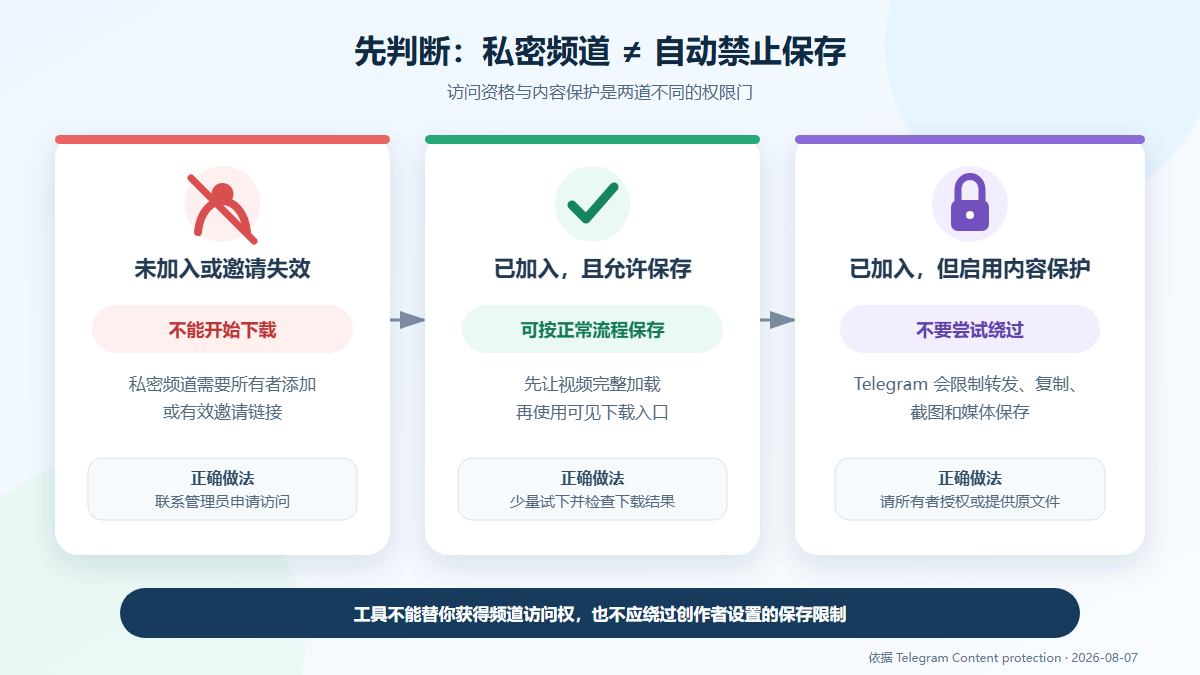
यह Telegram आधिकारिक कंटेंट प्रोटेक्शन विवरण के आधार पर बनाया गया प्रक्रिया चित्र है, यह Telegram उत्पाद इंटरफ़ेस का स्क्रीनशॉट नहीं है।
इस लेख का समीक्षा वातावरण
निम्नलिखित जानकारी 7 अगस्त 2026 (UTC+8) को पुनः सत्यापित की गई। चूँकि वास्तविक निजी चैनल खाते का उपयोग नहीं किया गया, और संरक्षित सामग्री डाउनलोड नहीं किया गया, यह लेख यह दावा नहीं करेगा कि प्लगइन आधिकारिक प्रतिबंधों को बायपास कर सकता है या किसी भी फ़ाइल को सेव करने की गारंटी देता है।
| आइटम | इस समीक्षा का मान |
|---|---|
| ऑपरेटिंग सिस्टम | Windows 11 प्रो 10.0.26200, Build 26200 |
| ब्राउज़र | Google Chrome 150.0.7871.188 (डेस्कटॉप) |
| Telegram Web | Telegram आधिकारिक ऐप्स पृष्ठ में सूचीबद्ध WebK और WebA; लॉगिन पृष्ठ स्थिर बिल्ड संस्करण संख्या सार्वजनिक नहीं करता, इसलिए विशिष्ट build का अनुमान नहीं लगाया गया |
| Chrome एक्सटेंशन | Telegram Video Downloader 2.2.5.8; Chrome वेब स्टोर 8 जून 2026 को अपडेट दिखाता है |
| समीक्षा क्षेत्र | आधिकारिक नियमों, स्टोर प्रविष्टि, साइट उत्पाद पृष्ठ, उत्पाद पूर्वावलोकन और सुलभ आंतरिक लिंक की जाँच; निजी खाते में लॉगिन नहीं किया, और कंटेंट प्रोटेक्शन सक्रिय मीडिया डाउनलोड नहीं किया |
शामिल होने और सेव की अनुमति होने पर, इन 6 चरणों का पालन करें
1. पहले अपने Telegram खाते से कानूनी एक्सेस अधिकार प्राप्त करें
निजी चैनल में मालिक द्वारा जोड़ा जाना, वैध आमंत्रण लिंक से शामिल होना, या प्रशासक की स्वीकृति प्राप्त करना आवश्यक है। एक्सटेंशन, ऑनलाइन पार्सिंग साइट और बॉट आपके खाते के लिए चैनल एक्सेस अधिकार प्राप्त नहीं कर सकते। लॉगिन केवल Telegram आधिकारिक क्लाइंट या Telegram Web K में करें, लॉगिन सत्यापन कोड, दो-चरणीय सत्यापन पासवर्ड या सत्र फ़ाइल किसी तीसरे पक्ष को न दें।
2. पुष्टि करें कि वीडियो पूरी तरह लोड हो गया है, और निर्धारित करें कि कंटेंट प्रोटेक्शन मौजूद है या नहीं
लक्ष्य संदेश खोलें, थंबनेल, अवधि और प्लेबैक नियंत्रण के सामान्य रूप से प्रकट होने की प्रतीक्षा करें, कुछ सेकंड के लिए चलाकर देखें। यदि उसी चैनल में फॉरवर्ड, कॉपी, स्क्रीनशॉट या सेव प्रवेश सामान्य रूप से अनुपलब्ध हैं, तो संभव है कि मालिक ने कंटेंट प्रोटेक्शन सक्रिय किया हो; लेकिन केवल एक एक्सटेंशन बटन का न होना, एक्सटेंशन के सक्रिय न होने, पृष्ठ के अभी लोड न होने या संगतता में बदलाव के कारण भी हो सकता है, इससे निष्कर्ष न निकालें।
3. Telegram या ब्राउज़र के वर्तमान में दिखाई देने वाले सेव प्रवेश को प्राथमिकता दें
यदि वीडियो मालिक डाउनलोड की अनुमति देता है, तो पहले मीडिया मेनू या ब्राउज़र वीडियो नियंत्रण में सेव बटन उपलब्ध है या नहीं देखें। Google Chrome आधिकारिक सहायता बताती है: जब वीडियो मालिक या होस्टिंग वेबसाइट डाउनलोड को रोकती है, तो डाउनलोड संचालन अनुपलब्ध हो सकता है। इस स्थिति में बटन की अनुपस्थिति को "क्रैक" करने योग्य तकनीकी खराबी न मानें।
4. जब एक्सटेंशन की आवश्यकता हो, तो पुष्ट पृष्ठ से स्टोर में जाएँ
Telegram Video Downloader प्लगइन इंस्टॉलेशन पेज खोलें, फिर उससे लिंक किए गए Chrome वेब स्टोर में जाएँ। एक्सटेंशन ID gnkkimhkpmldcibibpdhegbjcgdpiakc、वर्तमान संस्करण、अद्यतन समय、डेवलपर डोमेन、अनुमतियाँ और गोपनीयता प्रकटीकरण की जाँच करने के बाद इंस्टॉल करें।
Chrome वेब स्टोर समीक्षा दिवस पर संस्करण 2.2.5.8 दिखाता है। स्टोर विवरण कहता है कि एक्सटेंशन WebK और WebA के साथ संगत है, और मीडिया के नीचे डाउनलोड बटन जोड़ सकता है; ये स्टोर में डेवलपर के सुविधा विवरण हैं, जो Telegram के आधिकारिक समर्थन के बराबर नहीं हैं, और संरक्षित सामग्री के सफल डाउनलोड का स्वतंत्र सत्यापन भी नहीं हैं।
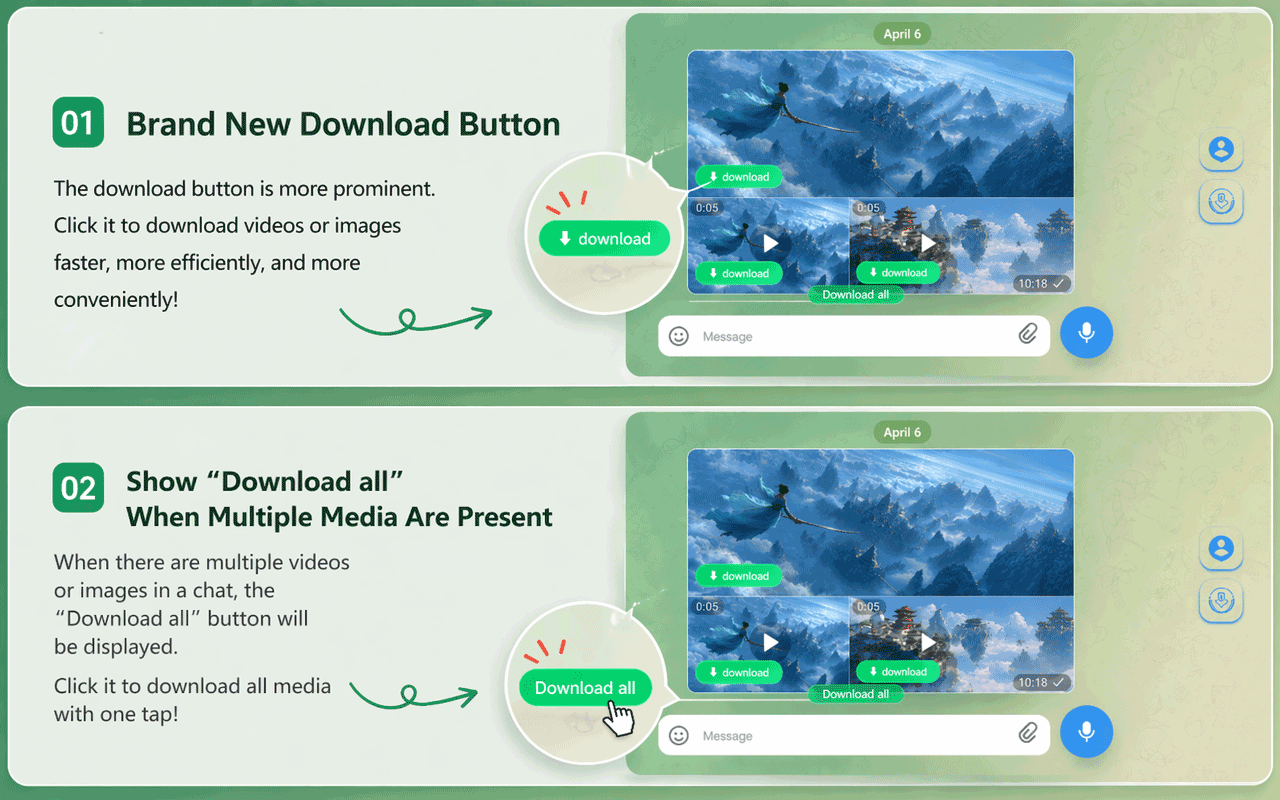
उत्पाद पूर्वावलोकन छवि Download और Download all की अपेक्षित स्थिति दिखाती है; इंटरफ़ेस, सीमा और उपलब्धता एक्सटेंशन या Telegram Web अपडेट के साथ बदल सकती है।
5. एक्सटेंशन को केवल कार्य पूरा करने के लिए आवश्यक साइट एक्सेस दें
Chrome के "एक्सटेंशन > एक्सटेंशन प्रबंधित करें > विवरण" में जाँचें कि एक्सटेंशन सक्रिय है या नहीं, और उस वेबसाइटों की समीक्षा करें जिन्हें वह पढ़ और बदल सकता है। Google आधिकारिक रूप से साइट एक्सेस को "एक्सटेंशन पर क्लिक करने पर", "वर्तमान साइट" या विशिष्ट वेबसाइट पर सेट करने की अनुमति देता है; जब Telegram निजी सामग्री शामिल हो, तो कार्य पूरा करने के लिए न्यूनतम आवश्यक रेंज चुनें, और उपयोग के बाद एक्सटेंशन बंद भी कर सकते हैं।
6. थोड़ा परीक्षण करें, और डाउनलोड परिणाम की जाँच करें
अधिकृत चैनल पर वापस जाएँ, लक्ष्य वीडियो को पूरी तरह लोड होने दें; यदि मीडिया के नीचे Download दिखाई दे, तो पहले एक छोटे आकार के और आपके सेव करने के अधिकार वाले वीडियो से परीक्षण करें। पूरा होने पर Chrome डाउनलोड रिकॉर्ड खोलें, फ़ाइल नाम, प्रकार, आकार और प्लेबैक सामान्य है या नहीं जाँचें। एकाधिक फ़ाइल डाउनलोड Chrome की "स्वचालित डाउनलोड" अनुमति, डिस्क स्थान, नेटवर्क स्थिति या संगठन नीति से प्रभावित हो सकते हैं, पहले थोड़ा सत्यापन करें फिर दायरा बढ़ाएँ।
डाउनलोड बटन नहीं: लक्षण के अनुसार निवारण करें
| लक्षण | अधिक संभावित कारण | सुरक्षित उपाय |
|---|---|---|
| चैनल नहीं खुलता, या आमंत्रण अमान्य, स्वीकृति की प्रतीक्षा संदेश | एक्सेस अधिकार नहीं, लिंक समाप्त या प्रशासक की स्वीकृति आवश्यक | चैनल प्रशासक से संपर्क करें; तीसरे पक्ष से तथाकथित "अनलॉक" खरीदने या खाता क्रेडेंशियल जमा न करें |
| वीडियो चलता है, लेकिन फॉरवर्ड, कॉपी और सेव सामान्य रूप से अनुपलब्ध | चैनल ने संभवतः कंटेंट प्रोटेक्शन सक्रिय किया है | मालिक से अनुमति, मूल फ़ाइल या सेव करने योग्य संस्करण का अनुरोध करें |
| Telegram का अंतर्निहित प्रवेश मौजूद है, केवल हरा एक्सटेंशन बटन नहीं दिखता | एक्सटेंशन बंद, साइट एक्सेस अपर्याप्त, पृष्ठ लोड नहीं हुआ या संस्करण संगतता समस्या | Chrome एक्सटेंशन प्रबंधन में सक्रिय करें और web.telegram.org एक्सेस अधिकार जाँचें, पृष्ठ रीफ्रेश करें, फिर WebK और WebA को अलग-अलग पुनः परीक्षण करें |
| बटन दिखता है लेकिन क्लिक पर प्रतिक्रिया नहीं | मीडिया अभी लोड हो रहा है, एक्सटेंशन स्थिति असामान्य या पृष्ठ संरचना बदल गई | लोड होने की प्रतीक्षा करें, एक्सटेंशन और टैब पुनः आरंभ करें, केवल एक सेव की अनुमति प्राप्त वीडियो से पुनः परीक्षण करें; फिर भी विफल होने पर एक्सटेंशन सहायता से संपर्क करें |
| Chrome "अवरुद्ध" "अनुमति नहीं" या डाउनलोड विफल दिखाता है | Safe Browsing, डाउनलोड निर्देशिका अनुमतियाँ, डिस्क, नेटवर्क या स्वचालित डाउनलोड सेटिंग | Chrome डाउनलोड रिकॉर्ड में विशिष्ट त्रुटि देखें; डाउनलोड के लिए सुरक्षा चेतावनी बंद न करें |
| वेबसाइट, बॉट या एक्सटेंशन Telegram सत्यापन कोड या दो-चरणीय सत्यापन पासवर्ड मांगते हैं | उच्च जोखिम लॉगिन अनुरोध | तुरंत रोकें; केवल Telegram आधिकारिक लॉगिन पृष्ठ पर क्रेडेंशियल दर्ज करें, और लॉगिन किए गए डिवाइस की जाँच करें |
यदि आप केवल एक सार्वजनिक रूप से सुलभ संदेश लिंक संभाल रहे हैं, तो Telegram ऑनलाइन टूल आज़मा सकते हैं। यह लॉगिन, निजी आमंत्रण या कंटेंट प्रोटेक्शन नियंत्रण वाले संदेशों के लिए उपयुक्त नहीं है। सामान्य WebK एकल और बैच संचालन के लिए पिछला Telegram Web वीडियो डाउनलोड ट्यूटोरियल देखें।
कंटेंट प्रोटेक्शन सक्रिय होने पर, बायपास चरण क्यों नहीं दिए जाते
Telegram का आधिकारिक कंटेंट प्रोटेक्शन दस्तावेज़ क्लाइंट से अपेक्षा करता है कि संरक्षित संदेशों को फॉरवर्ड, डाउनलोड, कॉपी और स्क्रीनशॉट के लिए प्रतिबंधित माना जाए। चैनल मालिक द्वारा Restrict Saving Content सक्रिय करना एक स्पष्ट प्रसारण सीमा व्यक्त करता है। भले ही कोई तीसरा पक्ष उत्पाद "restricted content" को संभालने का दावा करे, इसका मतलब यह नहीं कि आपको डाउनलोड, कॉपी या पुनर्वितरण की अनुमति मिल गई है।
अधिक सुरक्षित विकल्प तीन हैं:
- चैनल मालिक से संपर्क करें, सेव करने का उद्देश्य बताएं और स्पष्ट अनुमति प्राप्त करें।
- मालिक से मूल फ़ाइल भेजने या अस्थायी रूप से सेव की अनुमति वाली प्रति उपलब्ध कराने का अनुरोध करें।
- जब आप अपने स्वयं के या सेव की अनुमति प्राप्त चैट का बैकअप लेते हैं, तो Telegram Desktop के "Export Telegram data" या एकल चैट के "Export chat history" का उपयोग करें; यह सुविधा कंटेंट प्रोटेक्शन को बायपास करने का उपकरण नहीं है, प्रतिबंधित सामग्री अभी भी मालिक की सेटिंग्स के अधीन होगी।
Telegram की सामग्री लाइसेंस शर्तें भी उपयोगकर्ताओं से अपेक्षा करती हैं कि वे अधिकार धारक द्वारा सामग्री उपयोग पर लगाई गई कॉपीराइट शर्तों का पालन करें। शैक्षिक उद्देश्य, भुगतान किए गए सदस्यता या "केवल व्यक्तिगत सेव" स्वचालित रूप से कॉपी और प्रसारण का अधिकार नहीं देते; सेव, संपादन या फॉरवर्ड करना संभव है या नहीं, यह मालिक की अनुमति और स्थानीय कानून पर निर्भर करता है।
तीसरे पक्ष के एक्सटेंशन इंस्टॉल करने से पहले गोपनीयता जाँच
Telegram Video Downloader एक तीसरे पक्ष का एक्सटेंशन है, Telegram का आधिकारिक उत्पाद नहीं। समीक्षा दिवस के स्टोर विवरण में डेवलपर के "स्थानीय प्रसंस्करण, डेटा एकत्र नहीं" जैसे कथन शामिल हैं, लेकिन स्टोर के गोपनीयता अनुभाग में उसके द्वारा संसाधित डेटा श्रेणियाँ भी सूचीबद्ध हैं। केवल स्टोर पर उपलब्धता, Featured चिह्न, रेटिंग या डेवलपर के प्रचार से "पूर्ण सुरक्षा" का निष्कर्ष नहीं निकाला जा सकता। इंस्टॉल करने से पहले नवीनतम अनुमतियाँ, स्टोर गोपनीयता प्रकटीकरण और डेवलपर की गोपनीयता नीति सीधे देखें, और निम्नलिखित सीमाओं का ध्यान रखें:
- एक्सटेंशन, बॉट या ग्राहक सेवा को Telegram सत्यापन कोड, दो-चरणीय सत्यापन पासवर्ड, सत्र फ़ाइल या एक्सपोर्ट की गई निजी चैट न भेजें।
- साइट एक्सेस रेंज को कार्य पूरा करने के लिए आवश्यक वेबसाइटों और समय तक सीमित रखें, उपयोग के बाद एक्सटेंशन बंद या हटा दें।
- Chrome के खतरनाक डाउनलोड, मैलवेयर या संगठन नीति चेतावनियों को नजरअंदाज न करें।
- कार्य सामग्री, भुगतान किए गए पाठ्यक्रम, नाबालिगों की जानकारी या दूसरों की गोपनीयता से जुड़े मामलों में पहले लिखित अनुमति प्राप्त करें।
- उत्पाद पृष्ठ पर फ़ाइल प्रारूप, आकार, गति या प्रतिबंधित सामग्री के दावों को इस लेख के परीक्षण किए गए निष्कर्ष न मानें।
सामान्य प्रश्न
क्या निजी चैनल के वीडियो डाउनलोड नहीं किए जा सकते?
ज़रूरी नहीं। निजी का अर्थ है कि शामिल होने के लिए मालिक, आमंत्रण लिंक या प्रशासक की स्वीकृति आवश्यक है; यदि आपका खाता कानूनी रूप से शामिल है, वीडियो लोड हो गया है, और मालिक ने सेव को प्रतिबंधित नहीं किया है, तो आप वर्तमान में दिखाई देने वाले सामान्य सेव प्रवेश का उपयोग कर सकते हैं। पहुँच का होना पुनर्वितरण का अधिकार नहीं है, आपको चैनल नियमों और कॉपीराइट लाइसेंस का पालन करना होगा।
क्या डाउनलोड बटन न होने से यह निश्चित हो जाता है कि चैनल ने कंटेंट प्रोटेक्शन सक्रिय किया है?
नहीं। बटन की अनुपस्थिति एक्सटेंशन के सक्रिय न होने, साइट एक्सेस की कमी, मीडिया के अभी लोड न होने, WebK/WebA संगतता में बदलाव या Chrome डाउनलोड नीति के कारण भी हो सकती है। कंटेंट प्रोटेक्शन की संभावना तभी अधिक होती है जब फॉरवर्ड, कॉपी, स्क्रीनशॉट और सेव सभी क्षमताएँ एक साथ सीमित हों; अंतिम निर्णय मालिक की सेटिंग्स के अनुसार होना चाहिए।
क्या Chrome एक्सटेंशन संरक्षित Telegram वीडियो डाउनलोड की गारंटी दे सकता है?
ऐसी गारंटी नहीं दी जा सकती। Chrome वेब स्टोर में उत्पाद विवरण डेवलपर द्वारा प्रदान किए जाते हैं, इस लेख ने निजी या संरक्षित चैनलों पर डाउनलोड परीक्षण नहीं किया है। Telegram आधिकारिक रूप से संरक्षित संदेशों में डाउनलोड, कॉपी, फॉरवर्ड और स्क्रीनशॉट को प्रतिबंधित करता है; इस सेटिंग का सम्मान करें और मालिक से अनुमति या मूल फ़ाइल का अनुरोध करें।
क्या Telegram Desktop एक्सपोर्ट ब्राउज़र एक्सटेंशन का विकल्प हो सकता है?
आपके स्वयं के स्वामित्व वाली या सेव की अनुमति प्राप्त चैट के लिए, Telegram Desktop का आधिकारिक एक्सपोर्ट फ़ंक्शन सिस्टम बैकअप के लिए अधिक उपयुक्त है, और चैट और मीडिया को एक्सपोर्ट कर सकता है। लेकिन यह एक्सेस अधिकार या कंटेंट प्रोटेक्शन को बायपास करने का समाधान नहीं है; नए लॉगिन किए गए डिवाइस पर एक्सपोर्ट अनुरोध की प्रतीक्षा करनी पड़ सकती है या किसी अन्य डिवाइस से पुष्टि करनी पड़ सकती है।
क्या एक्सटेंशन का उपयोग करने के लिए Telegram पासवर्ड डेवलपर को देना होता है?
नहीं, और ऐसा नहीं करना चाहिए। लॉगिन केवल Telegram के आधिकारिक क्लाइंट या web.telegram.org पर होना चाहिए। जब कोई तीसरा पक्ष पृष्ठ, बॉट या ग्राहक सेवा सत्यापन कोड, दो-चरणीय सत्यापन पासवर्ड, QR कोड सत्र या एक्सपोर्ट फ़ाइल मांगे, तो तुरंत रुकें और Telegram के लॉगिन किए गए डिवाइस की जाँच करें।
क्या निजी चैनल वीडियो डाउनलोड करना कानूनी है?
यह इस बात पर निर्भर करता है कि आपको सामग्री मालिक की अनुमति है, चैनल नियम, वीडियो का कॉपीराइट और लागू कानून। चैनल में शामिल होना, सदस्यता शुल्क का भुगतान करना या केवल व्यक्तिगत उपयोग के लिए होना, स्वचालित रूप से कॉपी या प्रसारण का अधिकार नहीं देता। सबसे सुरक्षित तरीका है स्पष्ट अनुमति प्राप्त करना, केवल आवश्यक सामग्री सहेजना और पुनर्वितरण से बचना।
स्रोत और अद्यतन समय
यह लेख अंतिम बार 7 अगस्त 2026 (UTC+8) को सत्यापित किया गया था। उत्पाद संस्करण, अनुमति प्रकटीकरण और इंटरफ़ेस बदल सकते हैं, संचालन से पहले वर्तमान पृष्ठ को मानक मानें।
- Telegram आधिकारिक चैनल FAQ: सार्वजनिक और निजी चैनल के बीच अंतर
- Telegram आधिकारिक: समूहों और चैनलों की संरक्षित सामग्री
- Telegram API: Content protection
- Telegram आधिकारिक ऐप्स सूची: WebK और WebA
- Telegram आधिकारिक: Chat Export Tool
- Telegram सामग्री लाइसेंस शर्तें
- Chrome वेब स्टोर: Telegram Video Downloader
- Google Chrome सहायता: एक्सटेंशन इंस्टॉल और प्रबंधित करें
- Google Chrome सहायता: फ़ाइलें डाउनलोड करें और स्वचालित डाउनलोड अनुमतियाँ
- DownloadVideos365: Telegram Video Downloader प्लगइन पेज
- DownloadVideos365: Telegram ऑनलाइन टूल