Telegramのプライベートチャンネルの動画はどうダウンロードする?ダウンロードボタンがない場合の方法と制限
Telegramのプライベートチャンネルの動画はどうダウンロードする?ダウンロードボタンがない場合の方法と制限
Telegramのプライベートチャンネルの動画をダウンロードできるかどうかは、アカウントが参加を許可されているか、そしてチャンネルが「Restrict Saving Content」を有効にしているかによって決まります。参加済みで保存が許可されている場合は、動画の読み込み後に表示される保存入口、または確認済みのChrome拡張機能を利用できます。アクセス権がない場合や保存が制限されている場合は、管理者に連絡して許可を得るか、元ファイルを入手してください。回避を試みるべきではありません。

まず区別する:プライベートチャンネル=保存禁止ではない
Telegramの公式説明によると、プライベートチャンネルは所有者が追加するか、有効な招待リンクで参加する必要があります。これは「チャンネルを閲覧できるか」というアクセス権限です。チャンネル所有者はさらに別途、コンテンツ保護を有効にして転送・コピー・スクリーンショット・メディア保存を制限できます。この2つは別々の設定であり、「プライベート」という言葉だけで動画が必ずダウンロードできる、あるいは必ずできないと判断することはできません。
| 遭遇する状況 | 続行できるか | 推奨される対応 | やってはいけないこと |
|---|---|---|---|
| まだチャンネルに参加していない、招待リンクが無効、または管理者の承認が必要 | できない | 管理者に連絡して有効な招待を入手するか、承認を待つ | 見知らぬサイトに電話番号、確認コード、セッション情報を送信しない |
| 参加済みで動画が正常に読み込め、所有者が保存を許可している | 通常の手順で試せる | 表示される保存入口を使う。まとめて処理が必要な場合のみ確認済みのブラウザ拡張機能を検討 | ツールの宣伝を成功の保証と受け取らない |
| 参加済みだが、チャンネルが Restrict Saving Content を有効にしている | 回避すべきでない | 所有者に許可を申請する、制限の解除を依頼する、または保存許可済みの元ファイルを入手する | クラックスクリプト、ボット、スクレイピングツールで制作者の設定を回避しない |
| 動画は見えるが、拡張機能のボタンだけが表示されない | まず切り分ける | 拡張機能の有効状態、サイトアクセス権限、WebK/WebA、ページの読み込み状態を確認 | すぐにチャンネルがコンテンツ保護を有効にしたと決めつけない |
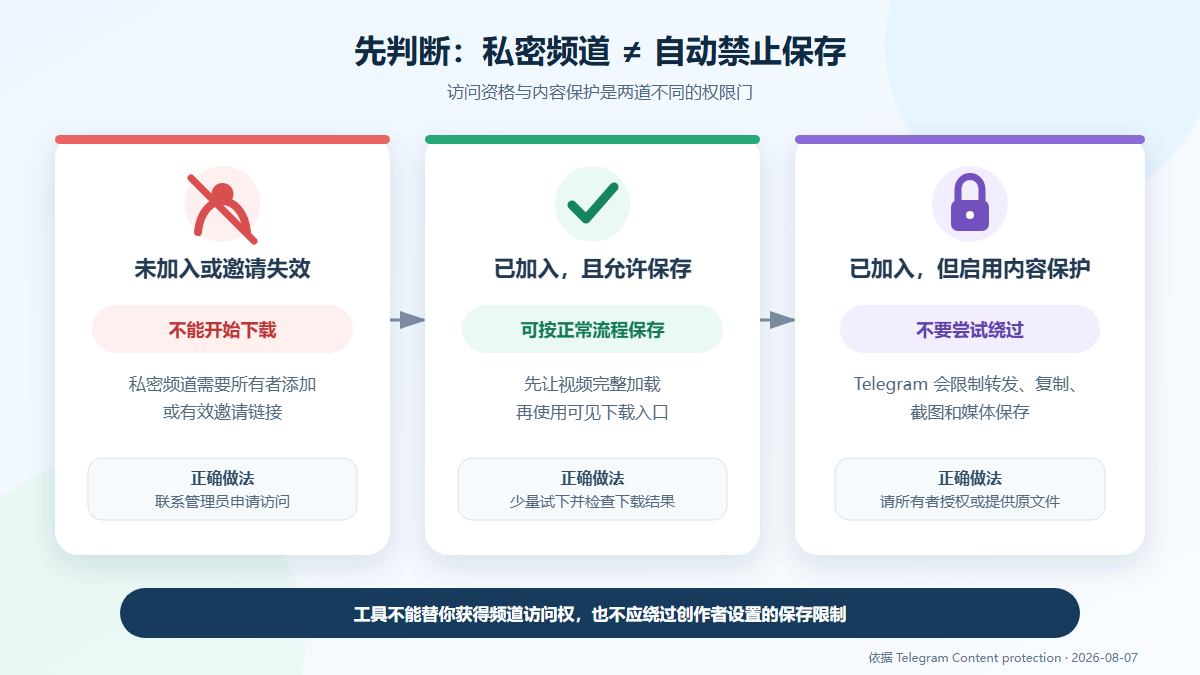
これはTelegram公式のコンテンツ保護の説明に基づいて作成したフロー図であり、Telegram製品の画面スクリーンショットではありません。
本記事の確認環境
以下の情報は2026年8月7日(UTC+8)に再確認しました。実際のプライベートチャンネルのアカウントを使用しておらず、保護されたコンテンツのダウンロードも実行していないため、本記事は拡張機能が公式の制限を回避できる、あるいはあらゆるファイルを保存できると主張することはありません。
| 項目 | 今回の確認値 |
|---|---|
| OS | Windows 11 Pro 10.0.26200、Build 26200 |
| ブラウザ | Google Chrome 150.0.7871.188(デスクトップ版) |
| Telegram Web | Telegram公式アプリページに掲載されている WebK と WebA。ログインページは安定したビルド番号を公開していないため、具体的な build は記載しない |
| Chrome拡張機能 | Telegram Video Downloader 2.2.5.8。Chrome ウェブストアの表示では2026年6月8日に更新 |
| 確認範囲 | 公式ルール、ストア掲載情報、サイト内製品ページ、製品側プレビュー、アクセス可能な内部リンクを照合。プライベートアカウントにはログインせず、コンテンツ保護が有効なメディアもダウンロードしていない |
参加済みで保存が許可されている場合は、この6ステップで操作する
1. まず自分の Telegram アカウントで正規のアクセス権を取得する
プライベートチャンネルは、所有者による追加、有効な招待リンクでの参加、または管理者の参加承認が必要です。拡張機能、オンライン解析サイト、ボットはいずれも、あなたのアカウントの代わりにチャンネルへのアクセス権を取得することはできません。ログインは Telegram の公式クライアントまたは Telegram Web K でのみ行い、ログイン確認コード、二段階認証のパスワード、セッションファイルを第三者に渡さないでください。
2. 動画が完全に読み込まれたことを確認し、コンテンツ保護の有無を判断する
対象のメッセージを開き、サムネイル・再生時間・再生コントロールが正常に表示されるまで待ち、まず数秒間再生してみます。同じチャンネルで転送・コピー・スクリーンショット・保存の入口が全体的に使えない場合は、所有者がコンテンツ保護を有効にしている可能性があります。ただし拡張機能のボタンが1つ表示されないだけであれば、単に拡張機能が無効、ページがまだ読み込まれていない、互換性の変化といった理由のこともあり、それだけで結論を出すことはできません。
3. Telegram またはブラウザに現在表示されている保存入口を優先して使う
動画の所有者がダウンロードを許可している場合は、まずメディアメニューやブラウザの動画コントロールに保存ボタンがあるか確認します。Google Chrome の公式ヘルプは、動画の所有者やホスティングサイトがダウンロードをブロックしている場合、ダウンロード操作が利用できないことがあると述べています。このとき、ボタンがないことを「解除」すべき技術的な不具合と捉えないでください。
4. 拡張機能が必要な場合は、確認済みのページからストアへ進む
Telegram Video Downloader 拡張機能のインストールページ を開き、そこからリンクされている Chrome ウェブストアへ進みます。拡張機能 ID gnkkimhkpmldcibibpdhegbjcgdpiakc、現在のバージョン、更新日時、開発者ドメイン、権限、プライバシー開示を確認してからインストールします。
Chrome ウェブストアは確認日時点でバージョン 2.2.5.8 を表示しています。ストアの説明では、この拡張機能は WebK と WebA に対応し、メディアの下にダウンロードボタンを追加できるとされています。これらは開発者がストアに記載した機能説明であり、Telegram 公式の承認を意味するものではなく、保護されたコンテンツのダウンロード成功を独自に検証したものでもありません。
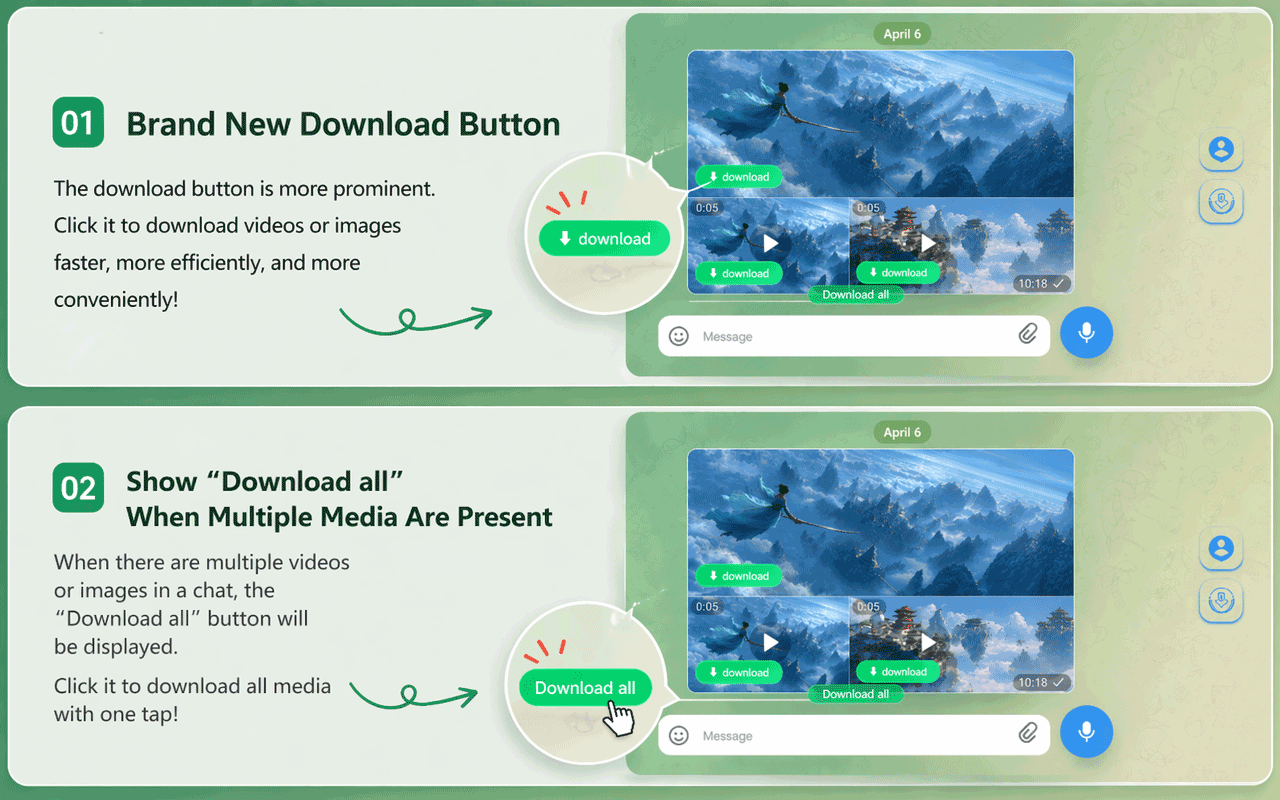
製品側の実際のプレビュー画像で、Download と Download all の想定される位置を示しています。画面、回数、利用可否は拡張機能または Telegram Web の更新によって変わる可能性があります。
5. 拡張機能にはタスクに必要なサイトアクセス権だけを与える
Chrome の「拡張機能 > 拡張機能を管理 > 詳細」で、拡張機能が有効になっているか確認し、読み取りと変更が可能なサイトを見直します。Google の公式ヘルプでは、サイトアクセスを「拡張機能をクリックしたとき」「現在のサイト」「特定のサイト」に設定できます。Telegram のプライベートなコンテンツを扱う場合は、タスクを完了できる最小範囲を選び、使用後は拡張機能を無効にすることもできます。
6. 少量で試し、ダウンロード結果を確認する
許可を得たチャンネルに戻り、対象の動画を完全に読み込みます。メディアの下に Download が表示されたら、まずサイズが小さく、あなたに保存権がある動画でテストします。完了後に Chrome のダウンロード履歴を開き、ファイル名、種類、サイズ、再生が正常かどうかを確認します。複数ファイルのダウンロードは、Chrome の「自動ダウンロード」権限、ディスク容量、ネットワーク状態、組織のポリシーなどの影響を受けることがあるため、まず少量で検証してから範囲を広げてください。
ダウンロードボタンがない:症状別の切り分け
| 症状 | より可能性が高い原因 | 安全な対処 |
|---|---|---|
| チャンネルが開けない、招待が無効、承認待ちと表示される | アクセス権がない、リンクの期限切れ、管理者の承認が必要 | チャンネル管理者に連絡する。第三者から「解除」を購入したり、アカウント情報を提出したりしない |
| 動画は再生できるが、転送・コピー・保存が全体的に使えない | チャンネルがコンテンツ保護を有効にしている可能性 | 所有者に許可を依頼する、元ファイルの提供を求める、保存可能なバージョンの公開を依頼する |
| Telegram 標準の入口はあるが、緑色の拡張機能ボタンだけが見えない | 拡張機能がオフ、サイトアクセス不足、ページ未読み込み、バージョン互換の問題 | Chrome の拡張機能管理で有効化し、web.telegram.org へのアクセス権を確認し、ページを再読み込みしてから WebK と WebA をそれぞれ再テストする |
| ボタンは表示されるがクリックしても反応しない | メディアがまだ読み込み中、拡張機能の状態異常、ページ構造の変化 | 読み込みを待ち、拡張機能とタブを再起動し、保存許可済みの動画1本だけで再テストする。それでも失敗する場合は拡張機能のサポートに連絡する |
| Chrome が「ブロックしました」「権限がありません」と表示する、またはダウンロードに失敗する | Safe Browsing、ダウンロードフォルダの権限、ディスク、ネットワーク、自動ダウンロード設定 | Chrome のダウンロード履歴で具体的なエラーを確認する。ダウンロードのために安全警告をオフにしない |
| ウェブサイト、ボット、拡張機能が Telegram の確認コードや二段階認証のパスワードを求める | 高リスクのログイン要求 | 直ちに中止する。認証情報は Telegram 公式のログインページでのみ入力し、ログイン済み端末を確認する |
公開されているメッセージリンクを1つ処理するだけなら、Telegram オンラインツール を試すことができます。ログインが必要なもの、プライベートな招待、コンテンツ保護で制御されたメッセージには適していません。通常の WebK での単一・一括操作については、前回の Telegram Web で動画をダウンロードするチュートリアル を参照してください。
コンテンツ保護が有効な場合、回避手順を提供しない理由
Telegram の公式コンテンツ保護ドキュメントは、クライアントが保護されたメッセージを転送・ダウンロード・コピー・スクリーンショットの禁止対象として扱うことを求めています。チャンネル所有者が Restrict Saving Content を有効にすることは、明確な配布の境界を示しています。たとえある第三者の製品が「restricted content」を処理できると宣伝していても、あなたがダウンロード・コピー・再配布の許可を得たことにはなりません。
より確実な代替手段は3つあります。
- チャンネル所有者に連絡し、保存の目的を伝えて明確な許可を得る。
- 所有者に元ファイルを送ってもらう、または保存を許可したコピーを一時的に提供してもらう。
- 自分が所有する、または保存を許可されたチャットをバックアップする場合は、Telegram Desktop の「Export Telegram data」または個別チャットの「Export chat history」を使う。この機能はコンテンツ保護を回避するツールではなく、制限されたコンテンツは引き続き所有者の設定に従う必要があります。
Telegram のコンテンツライセンス条項も、ユーザーが権利者によるコンテンツ利用の著作権条件を守ることを求めています。教育目的、有料で参加済み、「個人保存のみ」といった理由は、複製や配布の権利を自動的に得ることを意味しません。保存・編集・転送ができるかどうかは、所有者の許可と現地の法律に基づいて判断してください。
サードパーティ拡張機能をインストールする前のプライバシー確認
Telegram Video Downloader はサードパーティの拡張機能であり、Telegram の公式製品ではありません。確認日時点のストア説明には、開発者による「ローカル処理、データ収集なし」といった記載がありますが、ストアのプライバシー欄には同時に処理するデータの種類も記載されています。ストアへの掲載、Featured マーク、評価、開発者の宣伝だけで「絶対に安全」と判断することはできません。インストール前に最新の権限、ストアのプライバシー開示、開発者のプライバシーポリシーを直接確認し、次の境界に注意してください。
- 拡張機能、ボット、サポートに Telegram の確認コード、二段階認証のパスワード、セッションファイル、エクスポートしたプライベートチャットを送信しない。
- サイトアクセス範囲はタスクに必要なサイトと期間に限定し、使用後は拡張機能を無効化するか削除する。
- Chrome の危険なダウンロード、マルウェア、組織ポリシーの警告を無視しない。
- 業務資料、有料講座、未成年者の情報、他人のプライバシーに関わる場合は、事前に書面による許可を得る。
- 製品ページのファイル形式、サイズ、速度、制限付きコンテンツに関する宣伝を、本記事で実測した結論として扱わない。
よくある質問
プライベートチャンネルの動画は必ずダウンロードできないのですか?
そうとは限りません。プライベートとは、参加に所有者・招待リンク・管理者の承認が必要という意味です。あなたのアカウントが正規に参加済みで、動画が読み込まれており、所有者が保存を制限していなければ、現在表示されている通常の保存入口を利用できます。アクセスできることは再配布権を持つことを意味しないため、チャンネルのルールと著作権の許可には引き続き従う必要があります。
ダウンロードボタンがなければ、チャンネルがコンテンツ保護を有効にしたと断定できますか?
できません。ボタンがないのは、拡張機能が無効、サイトへのアクセス不足、メディアがまだ読み込まれていない、WebK/WebA の互換性の変化、Chrome のダウンロードポリシーといった理由のこともあります。転送・コピー・スクリーンショット・保存といった機能が同時に制限されて初めて、コンテンツ保護の可能性が高まります。最終的には所有者の設定が基準です。
Chrome 拡張機能は保護された Telegram の動画のダウンロードを保証できますか?
そのように保証することはできません。Chrome ウェブストアの製品説明は開発者が提供するものであり、本記事はプライベートまたは保護されたチャンネルでのダウンロードテストを実施していません。Telegram 公式は、保護されたメッセージについてダウンロード・コピー・転送・スクリーンショットを禁止するよう求めています。この設定を尊重し、所有者に許可を申請するか元ファイルを入手してください。
Telegram Desktop のエクスポートはブラウザ拡張機能の代わりになりますか?
自分が所有する、または保存を許可されたチャットであれば、Telegram Desktop の公式エクスポート機能のほうがシステムのバックアップに適しており、チャットとメディアをエクスポートできます。ただし、アクセス権やコンテンツ保護を回避する手段ではありません。ログインしたばかりの端末では、エクスポート要求を待つか、別の端末で確認する必要がある場合もあります。
拡張機能を使うには Telegram のパスワードを開発者に渡す必要がありますか?
必要ありませんし、渡すべきでもありません。ログインは Telegram の公式クライアントまたは web.telegram.org でのみ行ってください。第三者のページ、ボット、サポートが確認コード、二段階認証のパスワード、QR コードセッション、エクスポートファイルを求めてきた場合は、操作を中止し、Telegram のログイン済み端末を確認してください。
プライベートチャンネルの動画をダウンロードするのは合法ですか?
コンテンツ所有者の許可、チャンネルのルール、動画自体の著作権、適用される法律によって異なります。チャンネルに参加している、有料購読している、個人的に使うだけ、といった理由はいずれも、複製や配布の権利を自動的に与えるものではありません。最も確実な方法は、明確な許可を得て、必要な内容だけを保存し、再配布を避けることです。
出典と更新日時
本記事は 2026年8月7日(UTC+8) に最終確認しました。製品のバージョン、権限の開示、画面は変化するため、操作前に現在のページを基準にしてください。
- Telegram 公式チャンネル FAQ:公開チャンネルとプライベートチャンネルの違い
- Telegram 公式:グループとチャンネルの保護されたコンテンツ
- Telegram API:Content protection
- Telegram 公式アプリ一覧:WebK と WebA
- Telegram 公式:Chat Export Tool
- Telegram コンテンツライセンス条項
- Chrome ウェブストア:Telegram Video Downloader
- Google Chrome ヘルプ:拡張機能のインストールと管理
- Google Chrome ヘルプ:ファイルのダウンロードと自動ダウンロードの権限
- DownloadVideos365:Telegram Video Downloader 拡張機能ページ
- DownloadVideos365:Telegram オンラインツール