Telegram Video Downloader完全ガイド:7つの方法で簡単にTelegramビデオをダウンロード(2026最新版)
Telegramビデオダウンロード完全ガイド:7つの方法で簡単にビデオを保存(2026最新版)
Telegramはすでに世界で最も重要なコンテンツ共有プラットフォームの1つになっている。教育課程、映画の断片、チャンネルの更新、コミュニティのチュートリアル、個人的なチャットビデオは、Telegramを通じて伝播される可能性があります。問題は、これらのビデオを保存してオフラインで見たい場合、クリックするほど簡単なことではありません。
転送や保存を制限するチャンネルもあれば、特定のデバイスにのみダウンロードボタンを表示するビデオもあれば、プライベートチャンネルからのコンテンツもあり、通常のオンラインツールでは直接処理できない。本文は7種類の一般的で操作可能な方法を整理して、あなたが設備、権限と使用シーンに基づいて、適切なTelegramビデオダウンロード案を選択するのを助けます。
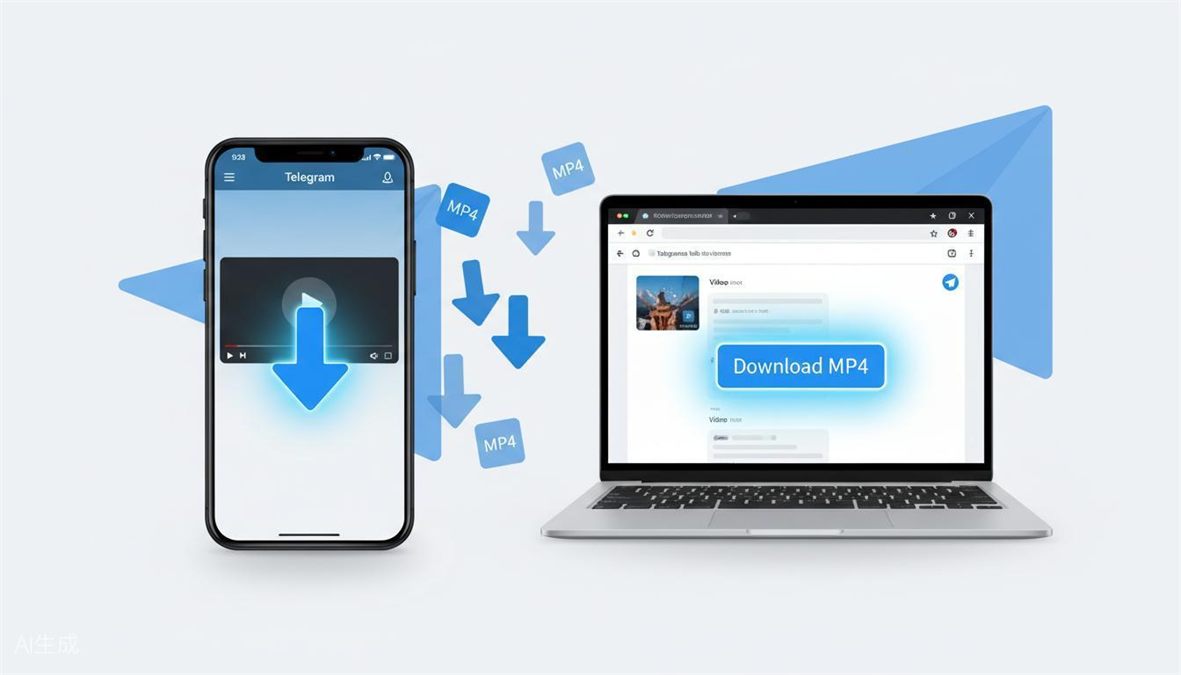
迅速な結論
ビデオの保存が許可されている場合は、Telegram内蔵保存機能を優先的に使用することが最も安全で安定した方法です。内蔵保存が使用できない場合は、ロボット、ブラウザ拡張、オンラインダウンロードツールをダウンロードしてみてください。制限されたチャンネル、プライベートチャンネル、またはすべてのツールが無効になっているシーンでは、画面録画は通常、最後の保証スキームです。
| 使用シーン | 推奨方法 |
|---|---|
| 動画を公開し、素早く保存したい | Telegram組み込み保存 |
| テレグラム内部でビデオを処理することが多い | ロボットのダウンロード |
| テレグラムWebをよく使う | ブラウザ拡張 |
| ソフトウェアをインストールしたくない | オンラインダウンロードサイト |
| デスクトップ側で制限されたコンテンツを処理する | Neet-Nestorスクリプト |
| Androidでビデオがフル再生されました | Androidキャッシュファイル法 |
| どんな方法でも失敗する | スクリーンレコーディング |
なぜテレグラムビデオをダウンロードするのは面倒なことがあるのか
テレグラムは柔軟性が高いが、これもビデオダウンロードを複雑にする。これは、大規模なチャネル、プライバシーグループ、ロボット、大規模なファイル、クロスデバイス同期、およびさまざまなプライバシー設定をサポートします。異なるビデオの保存権限は、チャネル管理者、チャットタイプ、デバイスシステム、およびTelegramクライアントバージョンによって決定されることがあります。
一般的な障害:
- チャンネル管理者はメディアの転送や保存を禁止します。
- プライベートチャンネルの動画は公開されておらず、通常のリンクダウンロードツールにはアクセスできません。
- 携帯端末とデスクトップ端末で表示される保存用の入り口が異なります。
- 保存オプションが表示されるのは、ビデオを完全にロードする必要があります。
- サードパーティ製ロボットやスクリプトは、Telegramの更新によって無効になる可能性があります。
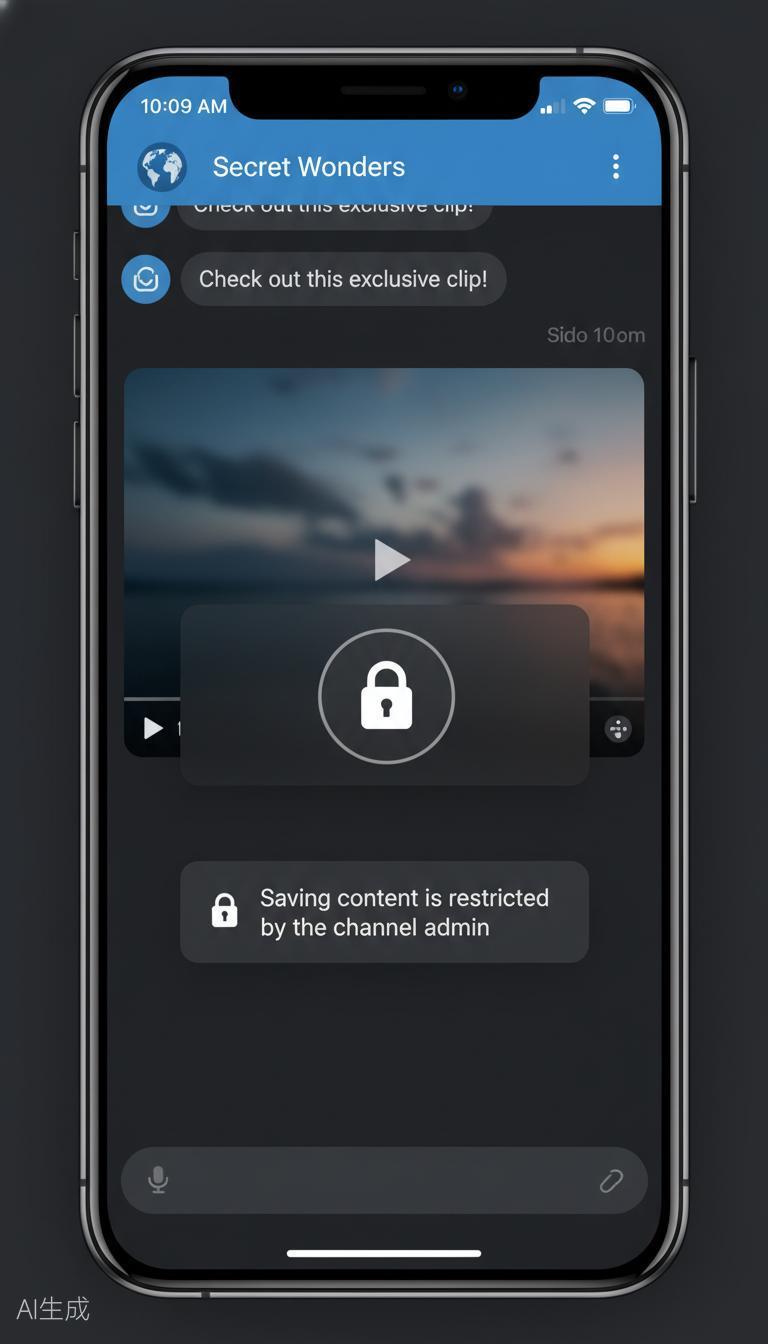
方法1:Telegram内蔵保存機能を使用する
これは最もおすすめの第一選択です。チャンネルが保存を禁止していない限り、Telegramが持っている保存機能は十分に使いやすく、ビデオの品質を損なうことはありません。
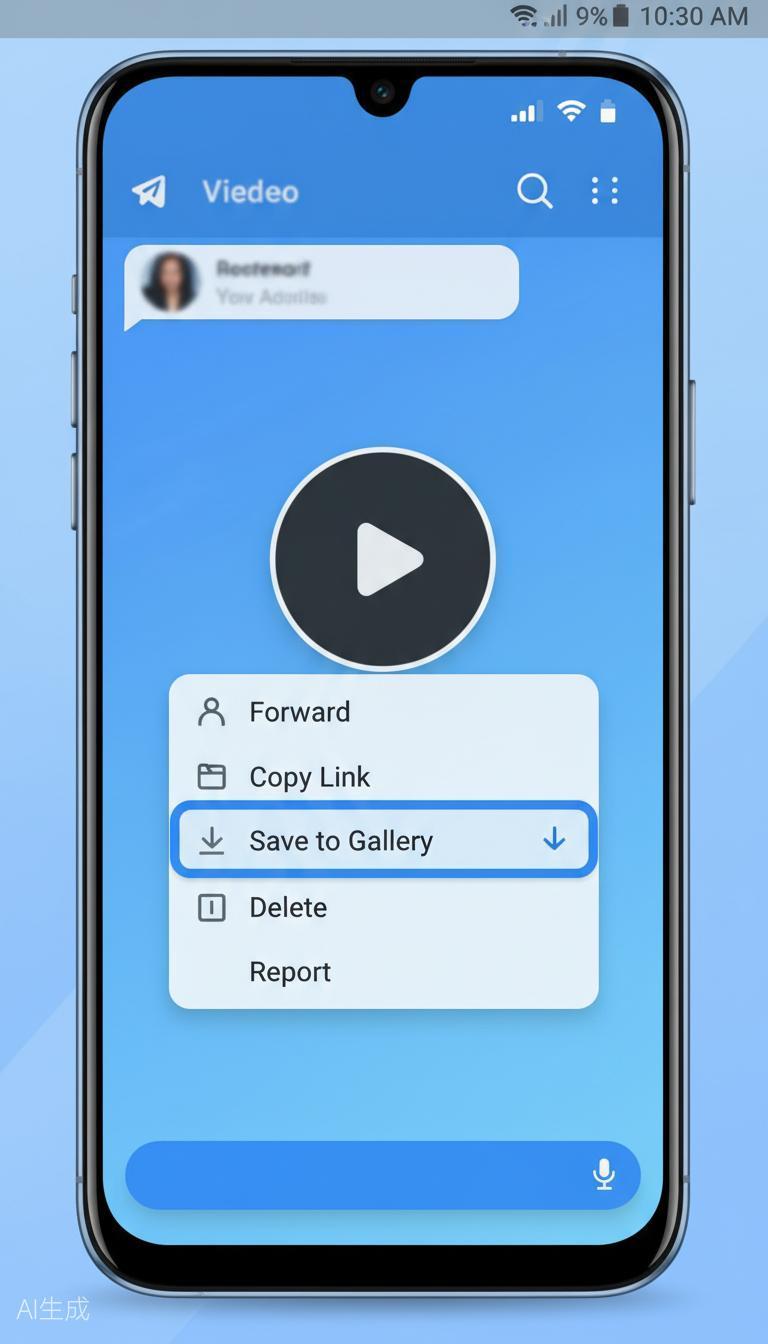
Android保存方法
- ビデオを含むチャット、グループ、またはチャンネルを開きます。
- ビデオを1~2秒間長押しして、メニューが表示されるのを待ちます。
- 「アルバムに保存」または同様のオプションを選択します。
- ビデオはアルバムやダウンロードディレクトリに保存されます。
iPhoneやiPadの保存方法
- チャット中にビデオを長押しします。
- ポップアップメニューから「ビデオの保存」を選択します。
- ビデオが写真アプリケーションに書き込まれるのを待ちます。
ビデオが大きい場合は、完全にロードされるまで待つことをお勧めします。そうしないと、保存ボタンがすぐに表示されない可能性があります。
デスクトップまたはWebページ版の保存方法
- Telegram DesktopまたはTelegram Webを開きます。
- マウスをビデオに移動します。
- ダウンロードアイコンをクリックします。
- ビデオはコンピュータのデフォルトダウンロードディレクトリに保存されます。
利点:
- 操作は簡単で、追加のツールは必要ありません。
- 保存されているビデオは通常、オリジナルの品質です。
- Android、iPhone、Windows、Macで使用できます。
- 最も安全性が高い。
短所:
- 管理者が保存を無効にすると使用できない場合があります。
- 大量のビデオを一括ダウンロードするのは適切ではありません。
方法2:Telegramを使ってロボットをダウンロードする
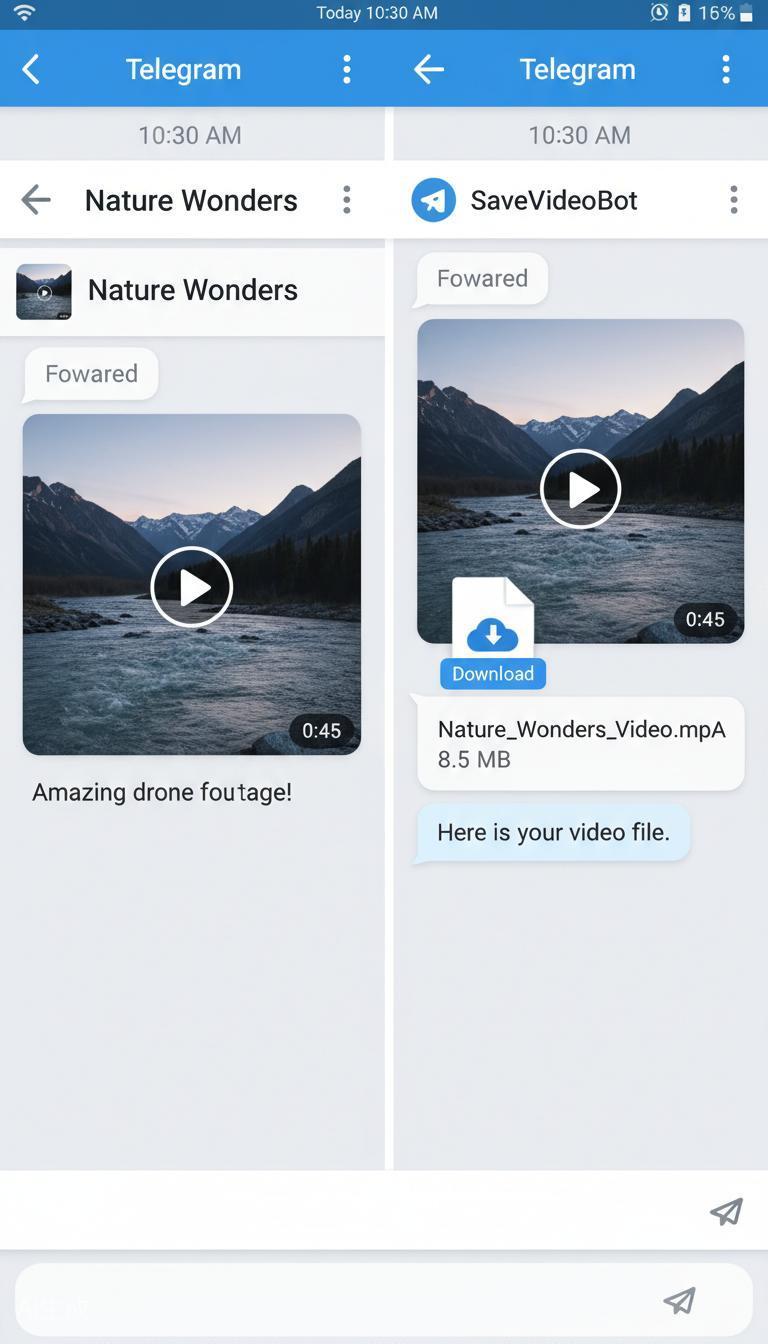
内蔵保存は使用できませんが、ビデオの転送が許可されている場合は、ロボットをダウンロードするのが便利です。テレグラムを離れる必要はありません。ビデオメッセージをロボットに転送すれば、保存可能なファイルを返すことができます。
一般的なロボットタイプは次のとおりです。
| ロボットタイプ | シーンに合わせる | 注意事項 |
|---|---|---|
| ビデオ保存ロボット | 通常のビデオダウンロード | ピークは遅くなる可能性があります |
| マルチメディア保存ロボット | ビデオ、オーディオ、ドキュメント | 注ファイルサイズの制限 |
| リンク解析ロボット | 公開リンク処理 | プライベートチャネルは通常使用できません |
使用手順:
- Telegramで動画を検索してロボットをダウンロードします。
- ロボットチャットを開き、スタートをクリックします。
- ダウンロードする必要があるビデオメッセージをロボットに転送します。
- ロボットが処理してファイルに戻るのを待ちます。
- ロボットが戻ってきたビデオを保存します。
セキュリティ上の注意:Telegramログイン認証コード、携帯電話番号、アカウントパスワード、個人の機密情報をロボットに提供しないでください。合法的なダウンロードロボットにはこれらのコンテンツは必要ありません。
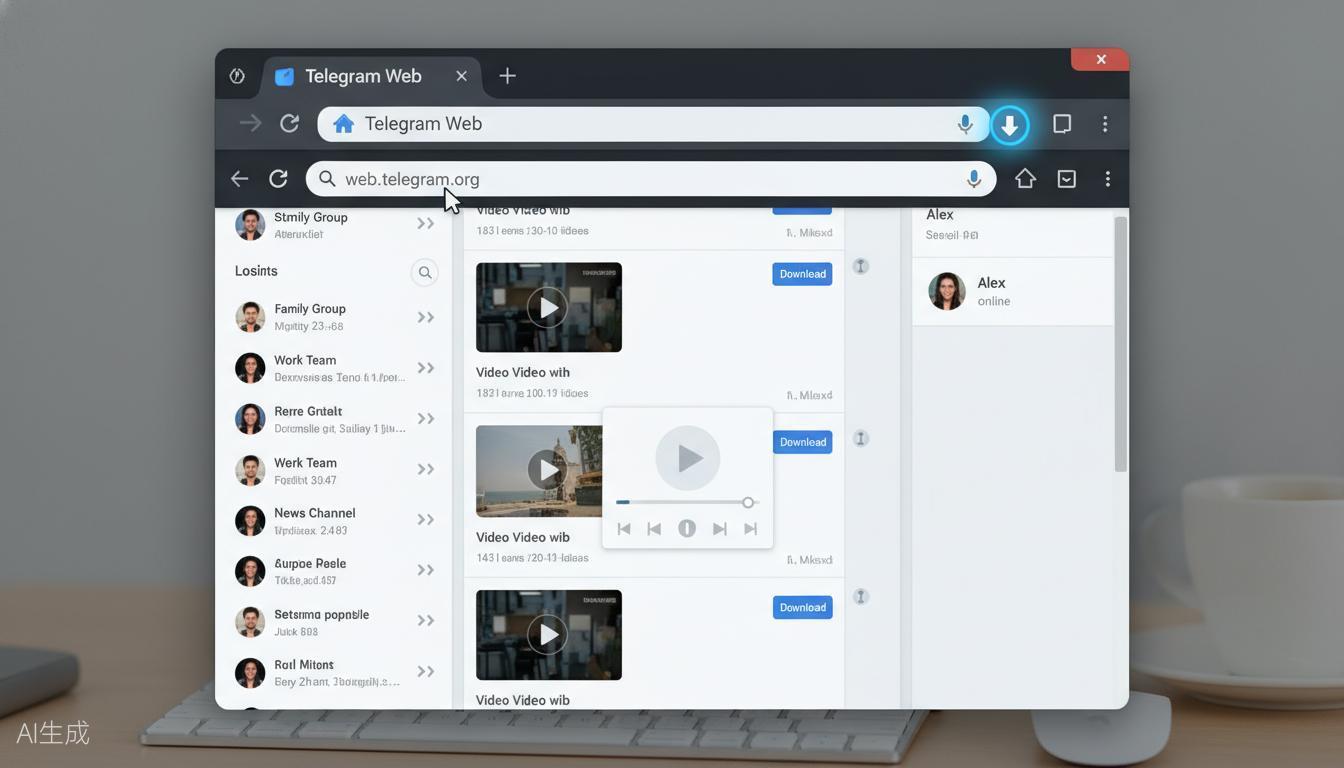
方法3:ChromeまたはEdgeブラウザを使用した拡張
Telegram Webをよく使うと、手動でファイルを探すよりもブラウザ拡張が便利になります。拡張は通常、Telegram Webページにダウンロードボタンを追加し、ビデオを直接保存することができます。
推奨する前に、公式ストアからの拡張を確認し、評価、コメント、更新時間、権限の範囲を確認してください。権限が少なく、ソースが明確であればあるほど、リスクは低くなります。
基本手順:
- Chrome Web StoreまたはEdge拡張ストアにTelegramダウンロード拡張をインストールします。
- Telegram Webを開き、アカウントにログインします。
- ビデオを含むチャットやチャンネルに入ります。
- ビデオの近くにダウンロードボタンが表示されるかどうかを確認します。
- ダウンロードをクリックしてパソコンに保存します。
利点:
- Telegram Webをよく利用するユーザーに適しています。
- 操作は直感的で、ダウンロードの入り口は明らかです。
- バッチ処理効率を向上させることができます。
短所:
- デスクトップブラウザにのみ適用されます。
- 拡張はTelegram Webの更新により無効になる可能性があります。
- 拡張権限を慎重にチェックする必要があります。
方法4:オンラインTelegramビデオダウンロードツールを使用する
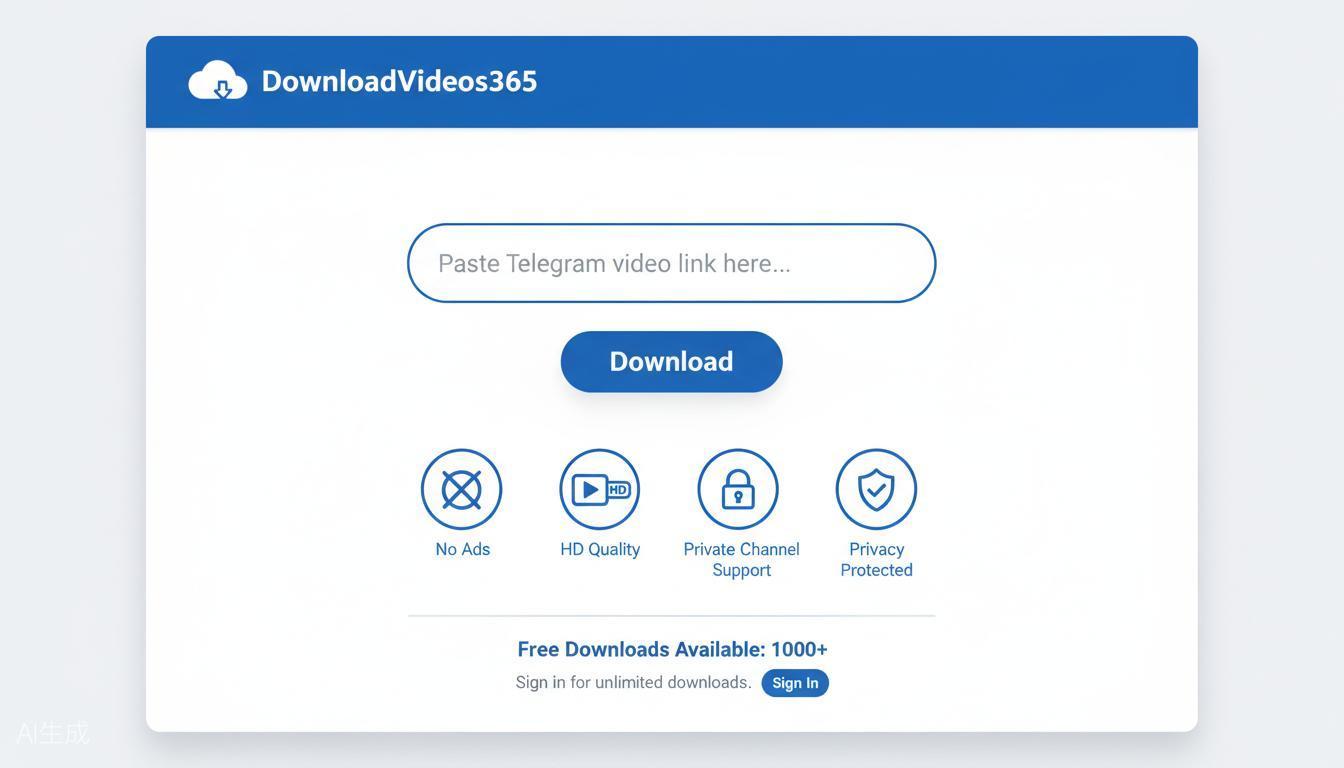
拡張機能やソフトウェアをインストールしたくない場合は、オンラインダウンロードツールを使用することができます。DownloadVideos 365のTelegramダウンロードページを例にとると、ユーザーはビデオリンクをコピーし、Webページに貼り付けて処理するだけです。
シーンに合わせる:
- 公開ビデオを一時ダウンロードします。
- ブラウザ拡張をインストールしたくありません。
- 携帯電話、タブレット、またはPCブラウザで操作します。
- 異なるプラットフォームのビデオをウェブツールで統一的に処理したい。
使用手順:
- Telegramでターゲットビデオを見つけます。
- ビデオが共有をサポートしている場合は、ビデオリンクをコピーします。
- DownloadVideos 365のTelegramダウンロードツールページを開きます。
- リンクを貼り付けてダウンロードをクリックします。
- ページプロンプトに基づいて保存形式または画質を選択します。
利点:
- ソフトウェアをインストールする必要はありません。
- マルチデバイスブラウザをサポートしています。
- 使用敷居が低い。
- たまにビデオをダウンロードするユーザーに適しています。
短所:
- プライベートチャンネルや公開リンクのないビデオは通常処理できません。
- 1日あたりの無料枠や使用制限がある可能性があります。
- リンクやプライバシーが漏洩しないように信頼できるWebサイトを選択する必要があります。
方法5:Neet-Nestor Userscriptを使用すること。(2):Neet-Nestor Userscriptを使用すること。(3):(3):(3):(3)(3)(3)(3
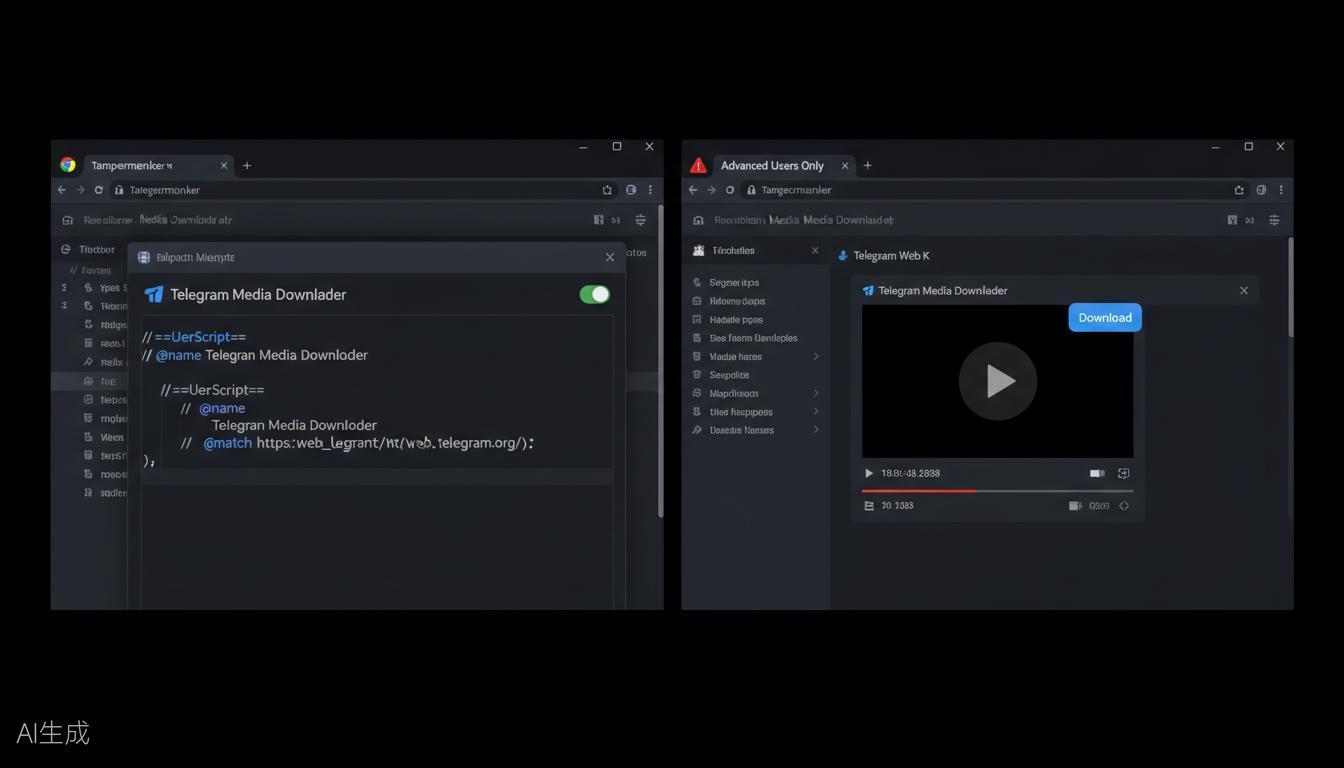
Neet-Nestor Userscriptは、ステップアップユーザー向けのスキームです。通常、Tampermonkeyのようなスクリプトマネージャと協力して、Telegram Webにメディアダウンロード能力を追加します。柔軟さが強みですが、敷居も明らかに高いです。
対象:
- ブラウザ拡張とユーザースクリプトに詳しい。
- Telegram Webの異なるバージョンを区別できます。
- スクリプトの無効化、競合の排除、更新待ちを受け入れることができます。
- 一般的な方法では保存できないコンテンツをデスクトップブラウザで処理する必要があります。
インストールプロセス:
- Tampermonkeyまたは同様のスクリプトマネージャをインストールします。
- スクリプトの発行ページに移動して、スクリプトのソースと最新の更新日時を確認します。
- スクリプトをインストールし、Telegram Webを開きます。
- 現在のTelegram Webバージョンとスクリプトの互換性を確認します。
- ビデオを見つけて、ダウンロードポータルが表示されるかどうかをテストします。
リスクと制限:
| 問題 | 説明 |
|---|---|
| 技術的敷居が高い | 一般ユーザーはインストール、バージョン選択、または権限構成にカードを使用することができます |
| 互換性が不安定 | Telegram Web更新後にスクリプトが無効になる可能性がある |
| デスクトップブラウザにのみ対応 | 携帯電話端末は通常使用できません |
| 安全審査が難しい | コードを知らないユーザーはスクリプトが安全かどうかを判断するのが難しい |
| オフィシャルカスタマーサービスはございません | 問題が発生するには、通常は自分でドキュメントやコミュニティのフィードバックを調べる必要があります |
たまに動画をダウンロードするだけであれば、それを優先案とすることはお勧めしません。
方法6:Androidキャッシュファイル法
Android版Telegramでビデオをフル再生すると、ビデオがローカルにキャッシュされる可能性があります。ファイル管理を理解しているユーザーは、キャッシュディレクトリからビデオファイルを見つけることができます。
操作手順:
- Telegramでターゲットビデオをフル再生します。
- Files by Google、Solid Explorer、MiXplorerなどのファイルマネージャを開きます。
- Telegramのメディアキャッシュディレクトリにアクセスしてみます。
- 最近生成されたビデオファイルを見つけます。
- ダウンロードディレクトリまたはアルバムディレクトリにファイルをコピーします。
一般的なパスの類似点:
Internal Storage > Android > data > org.telegram.messenger > files > Telegram > Telegram Video
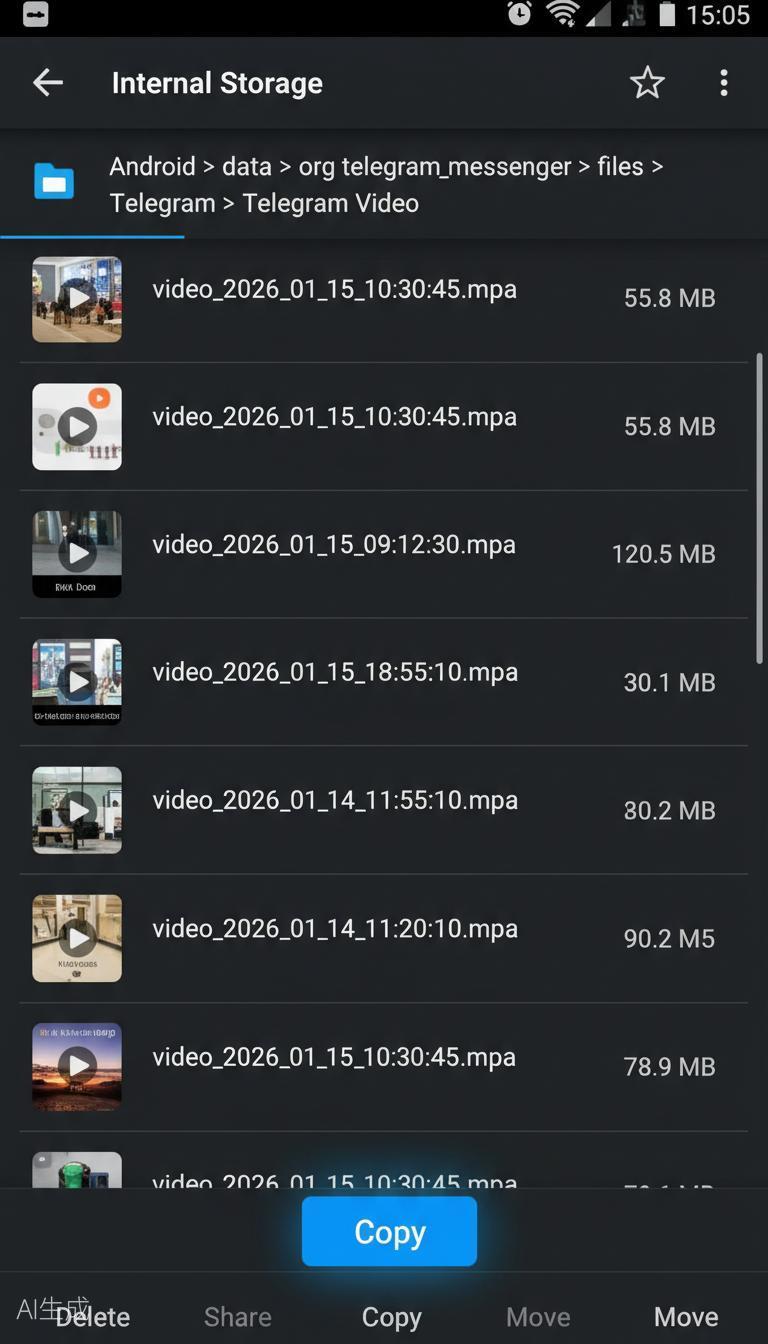
注意:Android 11の後、システムは Android/data ディレクトリへのアクセスがより厳しい。高度なファイルアクセスをサポートするマネージャが必要な場合もあれば、システムの制限によりディレクトリにアクセスできない場合もあります。
利点:
- 再生されたビデオを処理する機会があります。
- サードパーティのダウンロードサイトに依存しません。
- 画質をよく保つことができます。
短所:
- Androidにのみ対応しています。
- パスと権限はシステムバージョンによって異なります。
- ファイル名は通常直感的ではなく、自分で判断する必要があります。
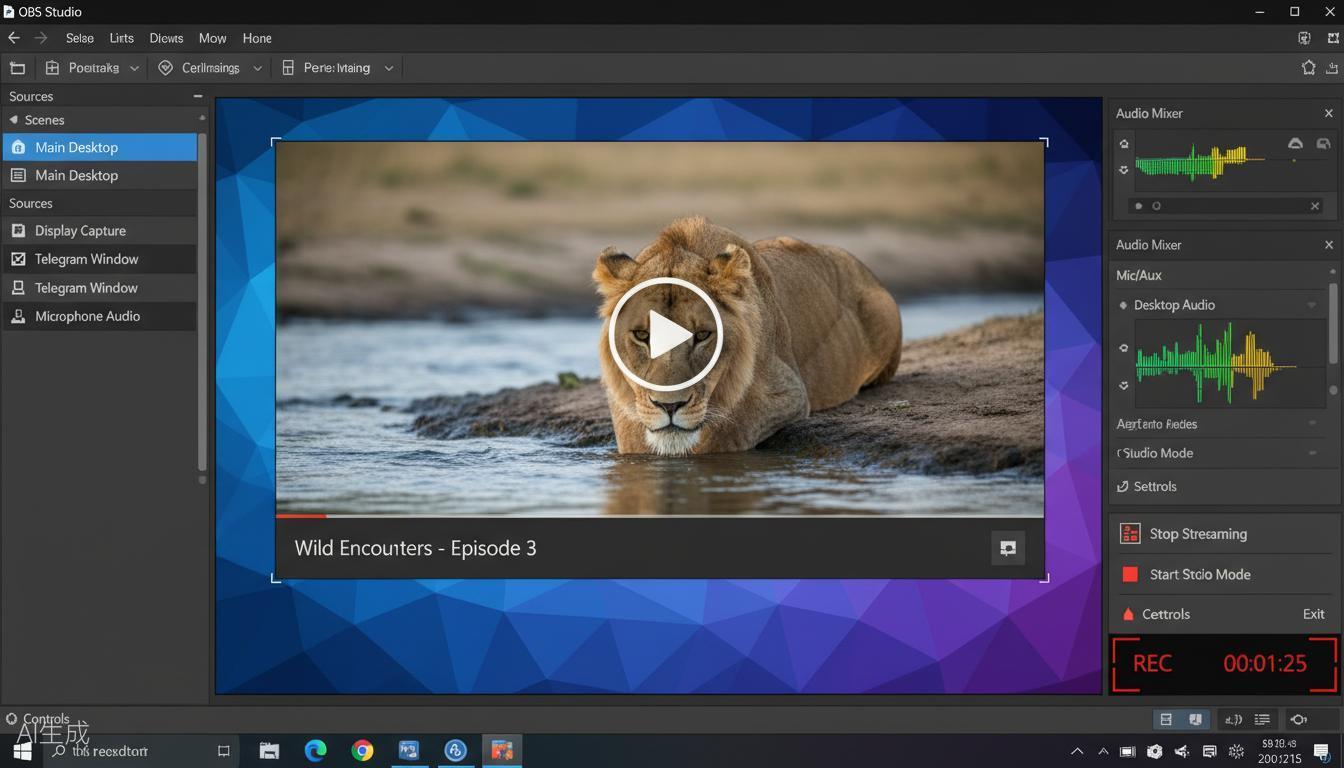
方法7:画面録画
すべてのダウンロード方法に失敗した場合、画面録画は最も一般的なバリエーションです。厳密な意味でのダウンロードではありませんが、再生可能なビデオにはほとんど適しています。
携帯電話側の操作:
- システムの画面を開いて録画します。
- Telegramで全画面でビデオを再生します。
- ビデオを開始する前に録画を開始します。
- 再生終了後に録画を停止します。
- アルバムで余分なクリップを切り取ります。
コンピュータ側の操作:
- WindowsではXbox Game BarやOBS Studioを使用できます。
- macOSは、システム持参の録画画面またはQuickTimeを使用することができる。
- ビデオウィンドウだけを録画して、個人チャットの内容を入力しないようにします。
利点:
- ほとんどの設備が使えます。
- チャンネルのダウンロード制限に影響されません。
- 緊急保存に適しています。
短所:
- 画質は元のファイルほどではないかもしれません。
- インタフェース要素または通知に記録することができます。
- 長いビデオ録画には時間がかかります。
プライベートチャンネルのビデオはどうすればいいですか。
プライベートテレグラムチャンネルのビデオは、公開リンクダウンロードツールによって直接アクセスすることはできません。チャンネルメンバーであれば、次の順序で試してみてください。
- 管理者が原生保存を許可するかどうかを見てみましょう。
- 転送が許可されている場合は、ダウンロードロボットに転送してみることができます。
- デスクトップで操作する場合は、互換性のあるブラウザスクリプトを試してみてください。
- すべての方法が制限されている場合は、画面録画のみが考慮されます。
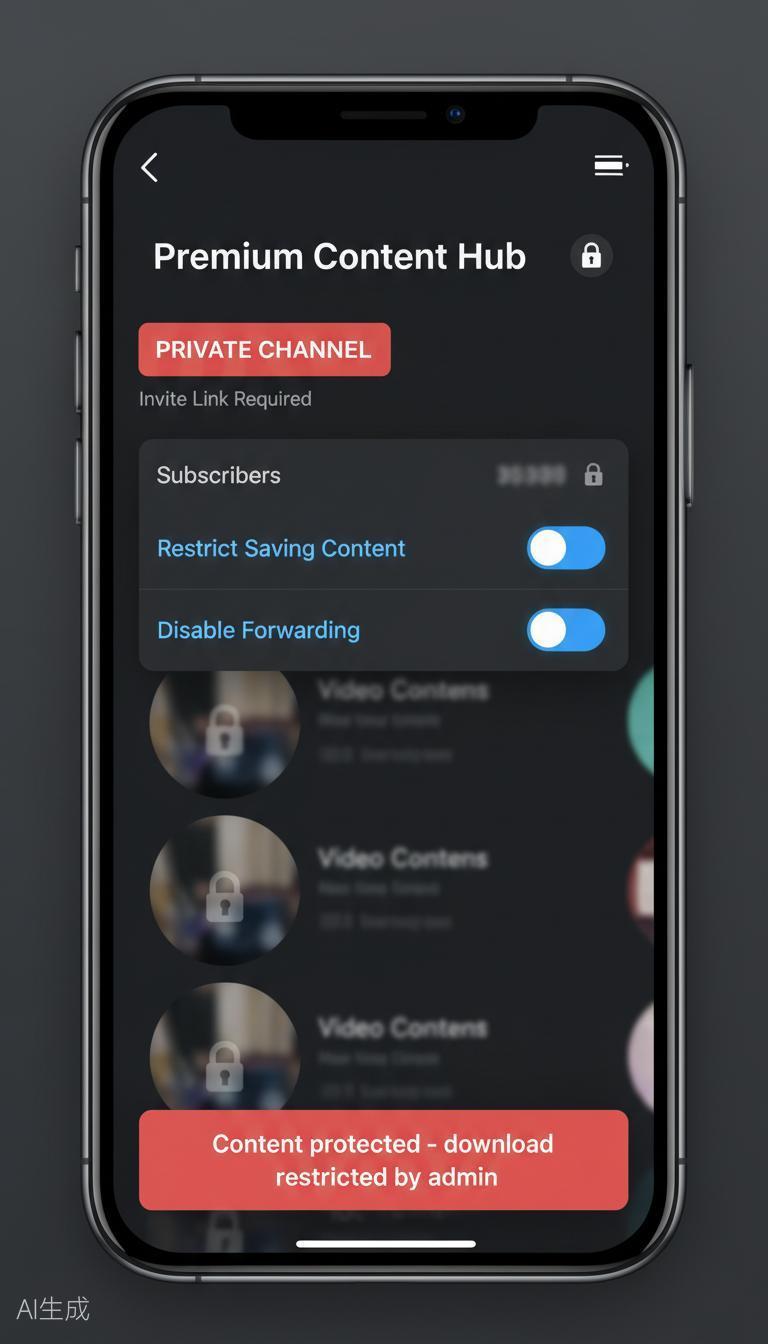
重要な注意:通常、プライベートチャネルコンテンツにはより強いアクセス境界があります。保存できるとしても、個人に限ってオフラインで見るべきで、権限のない人に無断で伝播、二次配布、または流出しないようにしてください。
テレグラムビデオを安全にダウンロードするための原則
ダウンロードツールが多ければ多いほど、リスクも高くなります。ツールを選択するときは、次の原則に従うことをお勧めします。
次のことを行う必要があります。
- Telegram公式機能を第一選択として使用します。
- ブラウザ拡張は公式ストアからのみインストールされます。
- ロボットを使用するときは、ログイン認証コードやアカウントパスワードを提供しないでください。
- 口コミがあり、更新記録があるツールを選ぶ。
- ダウンロードしたビデオは、個人が合理的に使用できるようにします。
するべきではありません:
- 出所不明のAPKをインストールしないでください。
- プライベートチャンネルの内容を公開してはいけない。
- 権限が必要なダウンロードツールは使用しないでください。
- 見知らぬサイトに個人アカウント情報を提出しないでください。
なぜテレグラムがビデオ共有に適しているのか
テレグラムは多くのチャンネルやコミュニティで動画を共有するために使われており、偶然ではない。
まず、チュートリアル、カリキュラム、番組、HD素材を共有するのに適した、大きなファイル転送をサポートします。次に、チャンネルとグループの規模が大きく、クリエイターやコミュニティ運営者が多くのユーザーに触れるのに適しています。また、Telegramのロボットは生態が豊かで、開発者はメッセージ、ファイル、自動化プロセスを中心に多くのツールを構築することができます。
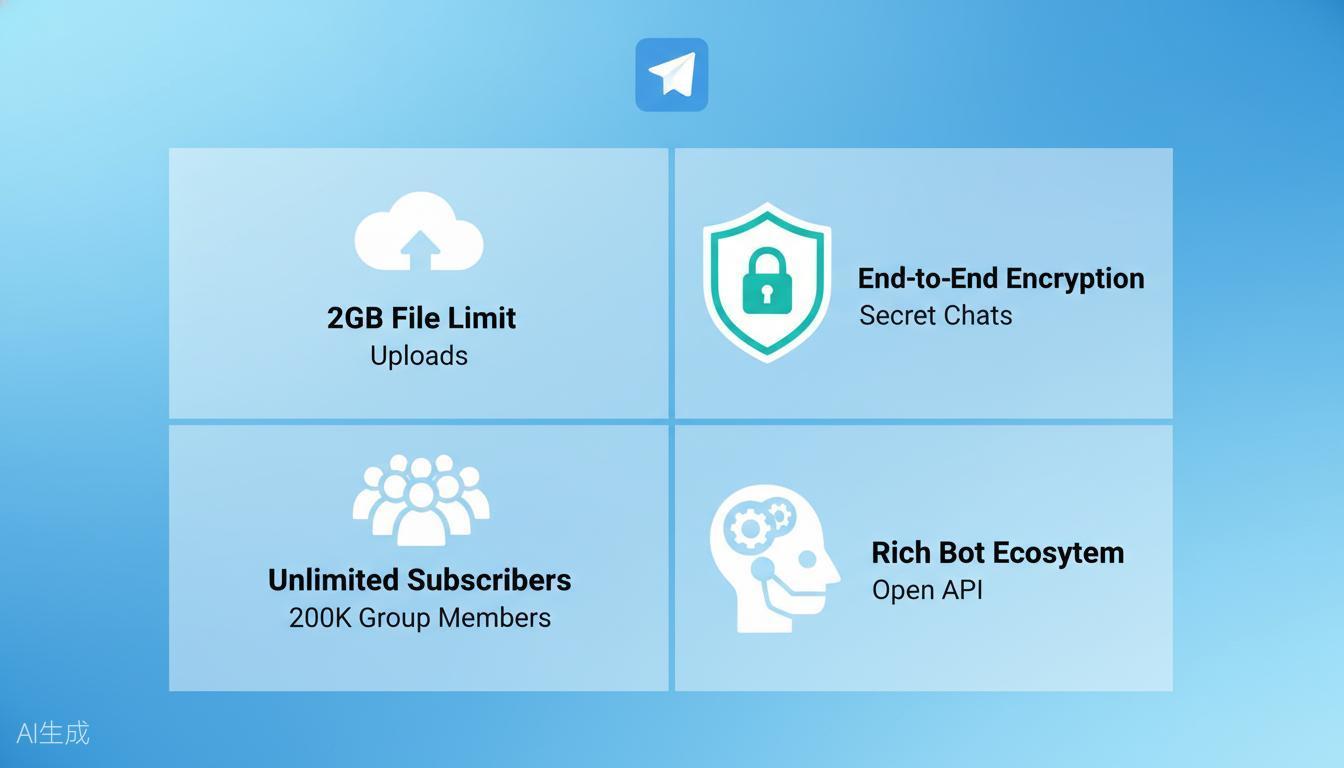
これらの特徴はTelegramをビデオ伝播の重要なプラットフォームにし、「Telegramビデオをどのように保存するか」を長期的に存在する真の需要にしている。
よくある質問
1.私は何のツールも使わずにテレグラムからビデオをダウンロードすることができますか?
いいです。チャンネルやチャットに制限がない限り、Android、iPhone、デスクトップ、Web版でTelegram独自の保存機能を使用することができます。これは最も安全で、最も推奨されている方法です。
2.なぜ一部のTelegramビデオに保存ボタンがないのか?
一般的な理由は、チャネル管理者がメディアの転送や保存を制限していること、またはビデオが完全にロードされていないこと、または現在のクライアントバージョンに対応するポータルが表示されていないことです。
3.Telegramダウンロードロボットは安全ですか?
一部の有名なロボットは正常に使用できますが、慎重にする必要があります。ロボットにログイン認証コード、携帯電話番号、パスワード、その他の機密情報を提供しないでください。ロボットが不審なサイトにジャンプしてアカウント情報を入力するように要求した場合は、すぐに使用を中止してください。
4.プライベートテレグラムチャンネルの動画はダウンロードできますか?
チャンネルメンバーの場合は、ネイティブ保存、ロボットへの転送、ブラウザスクリプト、またはスクリーン録音を試してみてください。しかし、プライベートチャネルの内容は無断で伝播されてはならない。
5.テレグラム動画をダウンロードすると画質が失われますか?
Telegramネイティブ保存、デスクトップダウンロード、または直接保存を使用する場合、通常は画質を損なうことはありません。画面録画では、録画解像度、フレームレート、圧縮設定により画質が低下する可能性があります。
6.テレグラムビデオのダウンロードは合法ですか?
個人用のオフライン視聴では通常問題は少ないが、著作権コンテンツを再配布したり、プライベートチャンネルコンテンツを漏洩したり、クリエイターの権益を侵害したりしないでください。著作権やプライバシーに関わる場合は、現地の法律やプラットフォームの規則に準拠してください。
7.テレグラムは他の人に私がビデオをダウンロードしたことを通知しますか?
普通はできません。Telegramは通常、ビデオを保存したことを送信者に通知しません。しかし、メッセージを転送したり、ファイルを公開したり、他のやり取りをしたりすると、相手は関連する行為を見ている可能性があります。
まとめ
Telegramビデオをダウンロードするには唯一の答えはありません。鍵は権限とデバイスに基づいて適切な方法を選択することです。公開ビデオは内蔵で優先的に保存する、Telegram内部で操作したい場合は、ロボットをダウンロードしてみてください。常にTelegram Webを使用し、ブラウザ拡張を考慮することができます。ツールをインストールしたくない場合は、オンラインダウンロードサイトを使用することができます。プライベートまたは制限されたコンテンツがある場合は、スクリプト、キャッシュ、または画面をより慎重に使用して録画する必要があります。
どちらを選ぶにしても、安全とコンプライアンスを第一に考えてください。信頼できるツールだけを使用し、アカウントの機密情報を提出せず、他人のプライバシーや著作権コンテンツを伝播しないことで、本当に必要なビデオをより安心して保存することができます。
関連項目
- TikTokの透かしなし動画をダウンロードする方法
- 2026年に使いやすいYouTube動画ダウンロードツール。(英語)。(英語)。(英語)。(英語)。(英語)。(英語)。(英語)。(英語)。(英語)。(英語)。(英語)。(英語)。(英語
- インスタグラムReelsとビデオを保存する方法
DownloadVideos 365について:DownloadVideos 365は、さまざまなプラットフォームからのビデオコンテンツをより安全かつ効率的に保存する方法を理解するためのビデオダウンロードガイドサイトです。